 MUTATIONFORGE
La data es el histórico de precios con el que tu forja prueba las estrategias: vela a vela, minuto a minuto, desde hace años. Una estrategia solo es tan buena como la data con la que se ha probado, así que esta sección es la base de todo lo demás. Aquí ves los activos que tienes instalados (un activo es lo que se compra y se vende: EURUSD, el oro, el Nasdaq…), descargas más del catálogo de Mutationforge, ajustas lo que te cobra el broker en cada uno (comisión y swap) y, si quieres, importas el histórico de tu propio broker o de futuros.
La sección Data tiene cuatro pestañas: Lista de activos, Catálogo, Importar data e Importar data futuros. No la confundas con la pestaña Data del Constructor, que solo sirve para elegir con qué activo y qué fechas construir.
Paso a paso: tener EURUSD listo para construir
Tu forja llega con dos activos ya instalados, EURUSD y el oro (XAUUSD), para que puedas construir desde el primer día. Los demás se descargan del catálogo. Lo vemos con EURUSD: si ya lo tienes, su fila dirá Instalado y puedes saltar al paso 4.
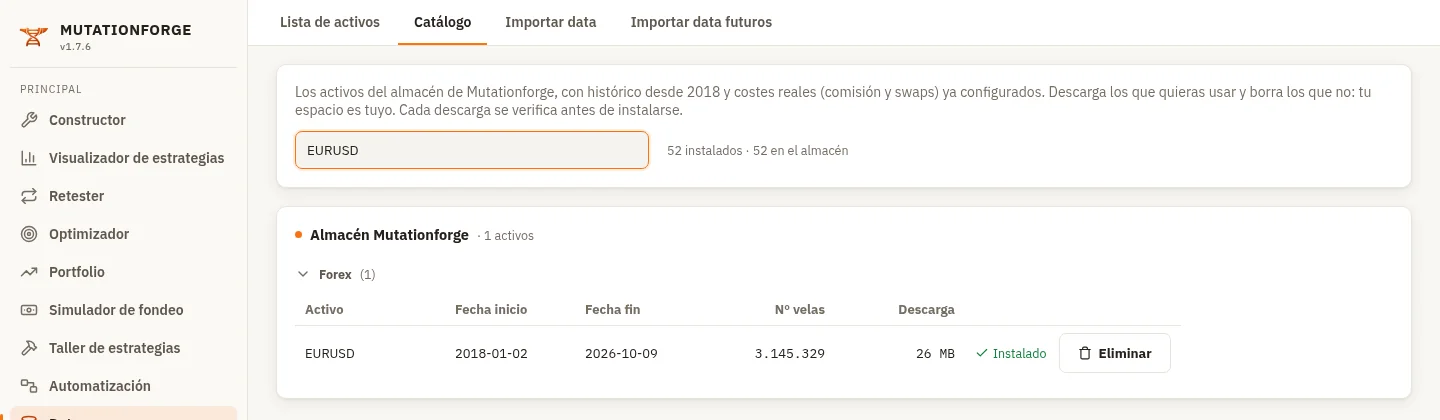
- Entra en Data y abre la pestaña Catálogo.
- En el buscador escribe
EURUSD. - Pulsa Descargar en su fila. Verás una barra con el porcentaje y luego «Instalando…». Cuando termine, la fila dirá Instalado.
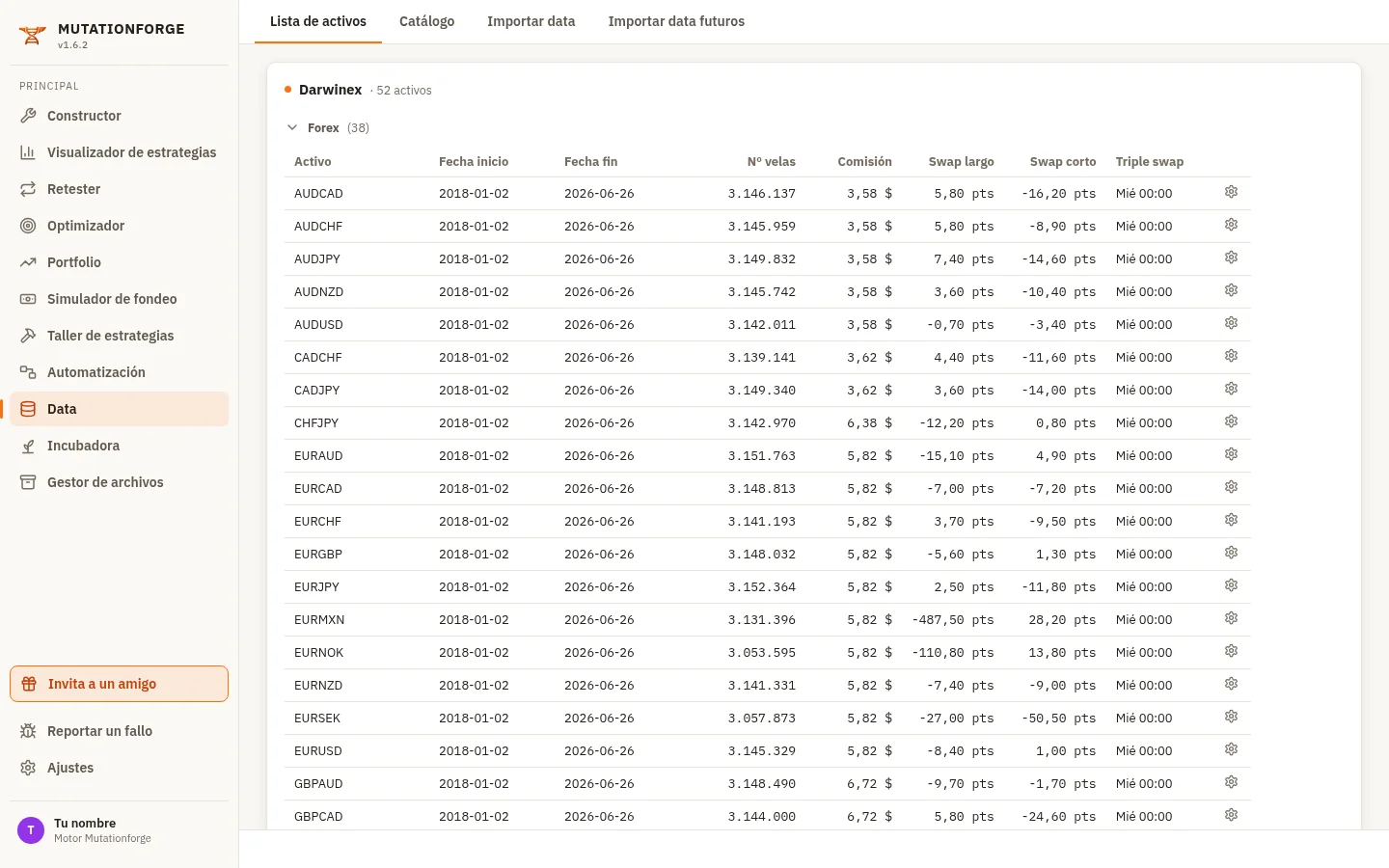
- Ve a la pestaña Lista de activos. EURUSD aparece dentro de su broker (Darwinex) y su familia (Forex), con la fecha de inicio, la fecha de fin y el número de velas.
- Pulsa la fila de EURUSD (o la ruedecita de la derecha) para ver sus costes. Ya vienen puestos: comisión, swap largo, swap corto y día del triple swap. Si tu broker cobra otra cosa, cámbialo y pulsa Guardar.
- Listo: en el Constructor, pestaña Data, ya puedes elegir EURUSD.
La data incluida
Mutationforge trae su propia data, sacada de una cuenta real del broker Darwinex. No hay que descargarla de ningún sitio externo.
- Activos: 52, en tres familias: Forex (pares de divisas como EURUSD, GBPUSD, USDJPY, EURGBP…), Índices (como el S&P 500, el Nasdaq 100, el Dow Jones, el DAX o el Nikkei) y Materias primas (oro, plata, petróleo y gas natural).
- Desde cuándo: desde 2018 hasta casi hoy. La data de años anteriores que dan algunos brokers tiene huecos o está rellenada de forma artificial, así que se ha dejado fuera a propósito: es mejor menos años, pero de verdad.
- Velas de 1 minuto (M1): con ellas se construye cualquier temporalidad (M5, M15, H1, H4, D1…). La temporalidad es el tamaño de cada vela.
- Spread real: el spread (la diferencia entre el precio de compra y el de venta, que es un coste en cada operación) no es un número fijo inventado. Va dentro de la data, minuto a minuto, sacado de los ticks reales del broker. Así el backtest paga el spread que habrías pagado de verdad: más alto de madrugada o en las noticias, más bajo en las horas buenas.
- Costes ya configurados: cada activo del catálogo llega con la comisión y los swaps reales de ese broker.
Lista de activos
Es la lista de todo lo que tienes instalado. Está agrupada primero por broker (Darwinex para la data incluida, o el nombre que tú pusiste al importar) y dentro por familia. Cada familia se pliega y despliega pulsando su título.
| Columna | Qué es |
|---|---|
| Activo | El nombre del activo. |
| Fecha inicio y Fecha fin | Desde y hasta cuándo hay data. |
| Nº velas | Cuántas velas de 1 minuto tiene. |
| Comisión | Lo que cobra el broker por operar, en dólares o en porcentaje. |
| Swap largo y Swap corto | Lo que se paga (o se cobra) por cada noche con la operación abierta, comprando o vendiendo. |
| Triple swap | El día y la hora en que el swap se cobra triple (por ejemplo «Mié 00:00»), o «—» si no hay. |
Data viva
Arriba de la lista verás la tarjeta Data viva con el nombre del broker. Tu forja alarga sola los activos del catálogo con las velas nuevas que van llegando: precio y spread reales de la cuenta central de Mutationforge en ese broker. No tienes que descargar nada ni volver a instalar el activo.
La tarjeta te dice hasta qué día y hora está al día la data («Al día hasta…», en hora del broker), cuándo se comprobó por última vez y cuántas velas llegaron en el último pase. Si quieres forzar una comprobación en ese momento, pulsa Sincronizar ahora.
Esta data viva es la que usa la Incubadora para seguir tus estrategias día a día.
Ajustes de cada activo (costes)
Pulsa cualquier fila de la lista (o la ruedecita) y se abre la ventana de costes del activo. El spread ya va en la data, así que aquí solo se ponen la comisión y el swap, que no van en la data. El motor usa estos valores en cada construcción nueva sobre ese activo. Las estrategias que ya tienes no se recalculan: cada una guarda los costes con los que se construyó, y el Retester la vuelve a probar con esos. Para ver una estrategia con los costes nuevos, construye de nuevo.
Tipo de comisión y su valor:
- Dinero ($/lote): una cantidad fija por lote, cobrada una vez por operación, ida y vuelta (abrir y cerrar). Es lo normal en forex e índices.
- Porcentaje (% del valor): un porcentaje del valor de la operación, que se cobra al abrir y al cerrar (como hace MetaTrader 5). Es lo habitual en materias primas. Son cifras muy pequeñas (por ejemplo 0,0025 %), por eso se ven con más decimales.
Tipo de swap y sus valores. El swap es lo que el broker te cobra (o te paga) por cada noche que la operación sigue abierta:
- Puntos: en puntos del activo.
- Dinero ($/lote): en dinero por lote y noche.
- Porcentaje (% anual): como un interés anual, repartido por noche (dividido entre 365).
En Swap largo pon el de las compras y en Swap corto el de las ventas; suelen ser distintos. Ponlo negativo si es un coste y positivo si el broker te paga.
Día del swap ×3 (triple swap) y Hora del cobro (rollover, 0–23): un día a la semana el swap se cobra triple, para cubrir el fin de semana. En la mayoría de brokers de forex es el miércoles; en índices suele ser otro día (por ejemplo el viernes). Si eliges Ninguno, el swap es simple todas las noches. La hora es la del cambio de día del broker; si no la sabes, déjala en 0.
Pulsa Guardar y la lista se actualiza al momento.
Cambiar el nombre o borrar un activo importado
Si el activo lo importaste tú, la misma ventana te deja además cambiar el Nombre del activo y el Broker, o borrarlo con Borrar activo (te pregunta antes de borrar).
Los activos del catálogo no se renombran; si no los quieres, se quitan desde la pestaña Catálogo.
Catálogo
Es el almacén de data de Mutationforge. Aquí eliges qué activos tener en tu forja.
- Buscador: escribe el activo o la familia («EURUSD», «oro», «índices»…).
- Arriba ves cuántos tienes instalados y cuántos hay en el almacén.
- Cada fila muestra Fecha inicio, Fecha fin, Nº velas y Descarga (lo que pesa la descarga; instalado ocupa algo más).
- Descargar: baja el activo con su histórico y sus costes ya configurados. Cada descarga se comprueba antes de instalarse, para asegurar que llega entera y sin errores. Solo se descarga un activo a la vez.
- Eliminar: lo borra de tu forja para liberar espacio. Los costes que hubieras puesto se guardan, por si lo vuelves a descargar.
Importar data (desde MetaTrader 5)
Además de la data incluida, puedes construir estrategias con el histórico de tu broker. Es útil si vas a operar en un broker distinto de Darwinex, si es una empresa de fondeo, o si quieres un activo que no está en el catálogo.
Se hace en dos pasos: sacas la data de tu MetaTrader 5 con un pequeño programa (el extractor) y luego la subes aquí.
Paso 1 · Descargar el extractor
En la pestaña Importar data, pulsa Descargar extractor (ZIP). Te bajas un ZIP con el script listo para usar (MutationforgeData.ex5), su código fuente por transparencia y un LEEME con los pasos.
Paso 2 · Sacar la data de MetaTrader 5
- Descomprime el ZIP. Dentro está
MutationforgeData.ex5. - Copia el script en tu MetaTrader. En MetaTrader 5 ve a Archivo → Abrir carpeta de datos. En la ventana que se abre entra en MQL5 → Scripts y pega ahí
MutationforgeData.ex5. - Solo la primera vez: quita el límite de velas. Ve a Herramientas → Opciones → Gráficos y pon «Máx. de barras» en Unlimited (o el valor más alto). Cierra MetaTrader y vuelve a abrirlo. Sin esto, MetaTrader no deja leer históricos largos y el script te avisará.
- Arrastra el script a un gráfico. Abre el Navegador (Ctrl+N). Si no ves el script, clic derecho sobre «Scripts» → Actualizar. Arrastra MutationforgeData sobre cualquier gráfico abierto.
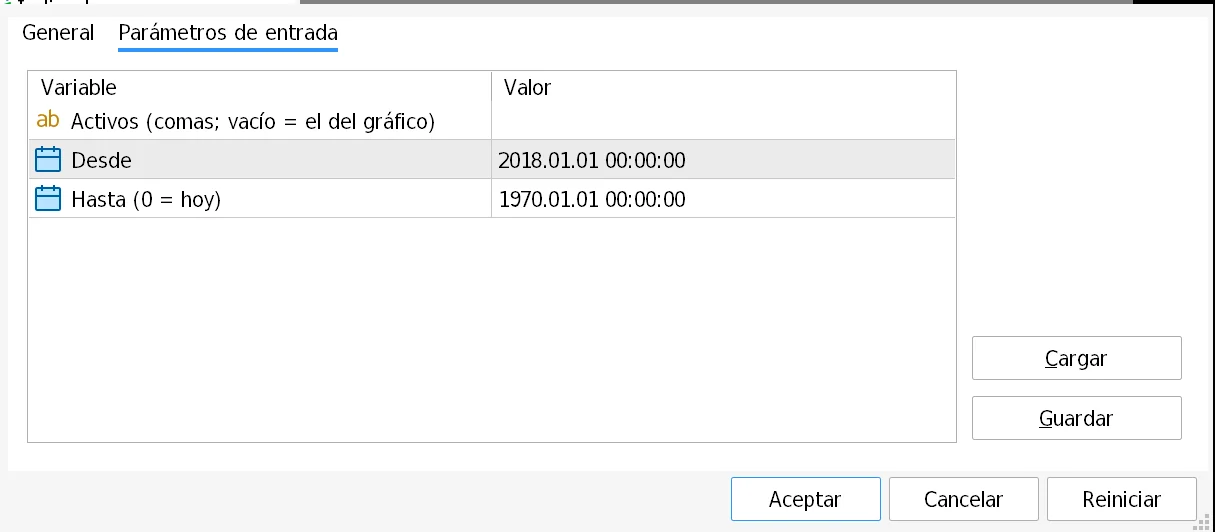
- Elige activos y fechas. En la ventana que aparece, pestaña «Parámetros de entrada»: en Activos escribe uno o varios separados por comas (por ejemplo
EURUSD,GBPUSD) o déjalo vacío para usar el del gráfico. Ajusta Desde y Hasta si quieres y pulsa Aceptar. - Espera el aviso y recoge tus CSV. En segundos o pocos minutos saldrá el aviso de «listo». Tus ficheros están en Archivo → Abrir carpeta de datos → MQL5 → Files, uno por activo (por ejemplo
EURUSD_M1.csv).
Paso 3 · Importar el CSV
- Vuelve a Data → Importar data y, en Paso 2 · Importar el CSV, pulsa Elegir fichero… y elige uno de los CSV.
- El Nombre del activo se rellena solo con el símbolo del fichero. Puedes cambiarlo.
- En Broker elige uno de los que ya tienes o Nuevo broker… y escribe su nombre (por ejemplo
FTMO). Así puedes tener el mismo activo de varios brokers sin liarte. - Pulsa Importar. El fichero se comprime en tu navegador, se sube (verás el porcentaje) y se verifica línea a línea. Si algo no es data válida, se rechaza entero y te dice por qué.
- Al terminar verás un resumen en verde: nombre, broker, número de velas y fechas. El activo ya aparece en la Lista de activos y en el Constructor, agrupado bajo ese broker.
Repite el paso 3 con cada CSV. Si vuelves a importar con el mismo nombre y broker, el activo se actualiza con la data nueva.
Algunas cosas a saber de la data importada:
- El spread es el que tu broker guarda en su histórico de velas. Mutationforge no lo corrige.
- Tu fichero no se guarda: la forja lo lee, lo comprueba y lo convierte a su propio formato.
- La data importada no se alarga sola con la data viva: para tenerla al día, vuelve a importarla de vez en cuando.
Importar data futuros
Para construir estrategias de futuros (contratos de la bolsa de Chicago como NQ, ES, CL o GC) y exportarlas a NinjaTrader 8. Hay dos maneras, cada una en su opción arriba de la pestaña: Desde NinjaTrader y Databento (API).
En los dos casos la serie queda continua: los futuros vencen cada pocos meses (cada trimestre en el NQ), así que hay que unir los contratos en una sola serie. Se hace así:
- Qué contrato se usa cada día: el que más se negoció el día anterior, nunca uno ya pasado. Se mira el día anterior y no el mismo día porque el volumen de hoy no se sabe hasta que hoy termina: usarlo sería mirar al futuro. (En Databento esta elección la hace el propio Databento con su serie continua por volumen.)
- Ajuste hacia atrás: cuando se pasa de un contrato al siguiente, los dos no valen lo mismo (el nuevo suele estar unos puntos más caro o más barato). Sin ajustar, la serie daría un salto ese día y una operación abierta ganaría o perdería dinero que en la realidad no existió. Por eso, en cada cambio se mide la diferencia de precio entre el contrato nuevo y el viejo en el mismo minuto y se suma a toda la historia anterior. Es lo mismo que hace NinjaTrader con Merge back adjusted. Los precios de los últimos días son los reales; los antiguos quedan movidos esa diferencia, pero las subidas y bajadas de cada día son las de verdad.
- Si al ajustar algún precio muy antiguo quedara en cero o negativo (pasa en historias muy largas), la serie empieza un poco más tarde y te lo dice al terminar.
También quita las velas sueltas del fin de semana y pone la data en la hora de tu gráfico.
Desde NinjaTrader
Con el extractor (lo más cómodo):
- Pulsa Descargar extractor para NinjaTrader.
- Descomprímelo y copia
MutationforgeExtractor.csen Documentos → NinjaTrader 8 → bin → Custom → AddOns. En NinjaTrader: New → NinjaScript Editor y pulsa F5; si pregunta por el add-on nuevo, pulsa Yes y espera a que compile (~1 minuto). Solo la primera vez. - Conéctate (vale la cuenta Simulation gratis o tu cuenta de Tradovate: Connections → Configure → Add → Tradovate), abre New → «Mutationforge: extraer data», escribe el futuro (por ejemplo NQ) y el año de inicio y pulsa Extraer.
- El extractor une los contratos y deja un solo fichero con toda la serie. Súbelo en el paso 2 de la pestaña.
Sin extractor (un fichero por contrato):
- En la ventana principal de NinjaTrader: Tools → Historical Data y despliega Export (abajo del todo).
- En Instrument pon el contrato (por ejemplo
NQ 12-25), Interval: Minute y Data Type: Last. Pon las fechas y pulsa Export. No le cambies el nombre al fichero: por él se reconoce el contrato. - Repite con cada contrato (
NQ 12-25.Last.txt,NQ 03-26.Last.txt…) hasta cubrir todo el periodo. Si NinjaTrader no tiene la data, conéctalo a tu proveedor y la descargará al exportar.
Exporta cada contrato con unos días de más por delante (que se solape con el anterior): así la forja encuentra un minuto en el que cotizan los dos y el ajuste es exacto. Si no se solapan, ajusta con el hueco entre la última vela del viejo y la primera del nuevo, y te avisa.
Importar: en Paso 2 · Importar los ficheros pulsa Elegir ficheros… y elige el fichero del extractor o todos los de los contratos a la vez (de un solo futuro cada vez). Revisa Futuro, Nombre del activo y Broker (por defecto «NinjaTrader») y pulsa Importar. Al terminar verás qué contratos se usaron, desde qué día y en cuántos cambios se ajustaron los precios.
Databento (API)
Databento vende la data oficial de la bolsa de Chicago (CME). Las cuentas nuevas de databento.com traen crédito gratis.
- Paso 1 · Tu clave de Databento: pega tu Clave de API (está en databento.com → API Keys y empieza por «db-»). Si marcas Recordar la clave en esta forja, no tendrás que pegarla otra vez; se puede borrar con Olvidar la clave recordada.
- Paso 2 · Qué data: elige el Futuro, las fechas Desde y Hasta, el Nombre del activo y el Broker (por defecto «Databento»).
- Paso 3 · Precio y descarga: pulsa Calcular precio. Verás lo que te cobrará Databento antes de descargar nada. Si te cuadra, pulsa Descargar e importar; ese importe se descuenta de tu saldo en Databento.
La descarga se hace en tu forja, así que puedes cerrar la página mientras tanto.
Ajustes avanzados de futuros
En las dos maneras hay un bloque plegado, Ajustes avanzados. Vienen rellenos según el futuro elegido y normalmente no hay que tocarlos:
- Tamaño del tick: el salto mínimo de precio del contrato (NQ: 0,25).
- Valor del punto ($): lo que gana o pierde un contrato cuando el precio se mueve 1 punto entero (NQ: 20 $).
- Spread (ticks): esta data no trae el spread, así que se usa uno fijo en cada vela. En los futuros con mucho volumen es 1 tick.
- Comisión por contrato ($): lo que te cobra tu broker por contrato, ida y vuelta. Se puede cambiar después en la Lista de activos.
- Hora de la data: pon la zona horaria de tu NinjaTrader (Tools → Settings → General → Time zone). La estrategia exportada decide sus horarios con la hora del gráfico, y tiene que ser la misma que la de la data con la que se construyó.
Si eliges Otro (escribe tick y valor) en Futuro, el bloque se abre solo para que escribas el tamaño del tick y el valor del punto.
Los futuros se guardan sin swap (no hay cobro por noche) y operando siempre contratos enteros, como en NinjaTrader. Después, la estrategia se exporta con Exportar a NinjaTrader 8.
Consejos
- Construye con la data del broker donde vas a operar. Si operarás en Darwinex, usa el catálogo. Si operarás en otro broker, importa su data y pon su comisión: los precios y el spread cambian de un broker a otro.
- Revisa los costes antes de construir. Una comisión a cero o un swap mal puesto hacen que estrategias perdedoras parezcan buenas. Los swaps del oro, por ejemplo, pueden convertir en perdedora una estrategia que deja operaciones abiertas muchas noches.
- Pon un nombre de broker claro al importar (FTMO, ICMarkets…). Luego, en el Constructor, sabrás a simple vista con qué data trabajas.
- Más años no siempre es mejor. Prefiere años con data limpia a muchos años con huecos.
- Pulsa Sincronizar ahora si quieres comprobar la data viva al momento, por ejemplo antes de revisar la Incubadora.
Preguntas frecuentes
¿Por qué la data empieza en 2018?
Porque los años anteriores que ofrece el broker tienen huecos y velas rellenadas de forma artificial. Probar estrategias con eso daría resultados que no se parecen a la realidad.
¿Tengo que actualizar la data a mano?
No, si es del catálogo: la tarjeta Data viva la mantiene al día sola. La data que importas tú sí hay que volver a importarla para alargarla.
Al importar me dice que el fichero no es válido. ¿Qué hago?
Asegúrate de que el CSV sale del extractor de Mutationforge y no lo has abierto y guardado con Excel u otro programa, que puede cambiarle el formato. Si MetaTrader avisó de que no pudo leer todo el histórico, revisa que «Máx. de barras» esté en Unlimited y vuelve a pasar el script.
¿Puedo tener el mismo activo de dos brokers?
Sí. Impórtalo con un broker distinto en cada caso. En la lista y en el Constructor salen por separado, cada uno bajo su broker.
Sigue con
- Constructor: elige el activo y empieza a generar estrategias.
- Incubadora: sigue tus estrategias con la data viva.
- Exportar: lleva tus estrategias a MetaTrader 5, MetaTrader 4 o NinjaTrader.