 MUTATIONFORGE
El Gestor de archivos es el armario de tu forja (tu servidor con Mutationforge). Aquí ves, en un solo sitio, todo lo que has guardado: las estrategias del Archivo, las configuraciones de cada sección y los procesos de Automatización. Puedes ordenarlo en carpetas, moverlo, cambiarle el nombre, borrarlo y descargarlo a tu ordenador. Arriba tienes además una tarjeta que dice cuánto disco te queda y quién lo ocupa.
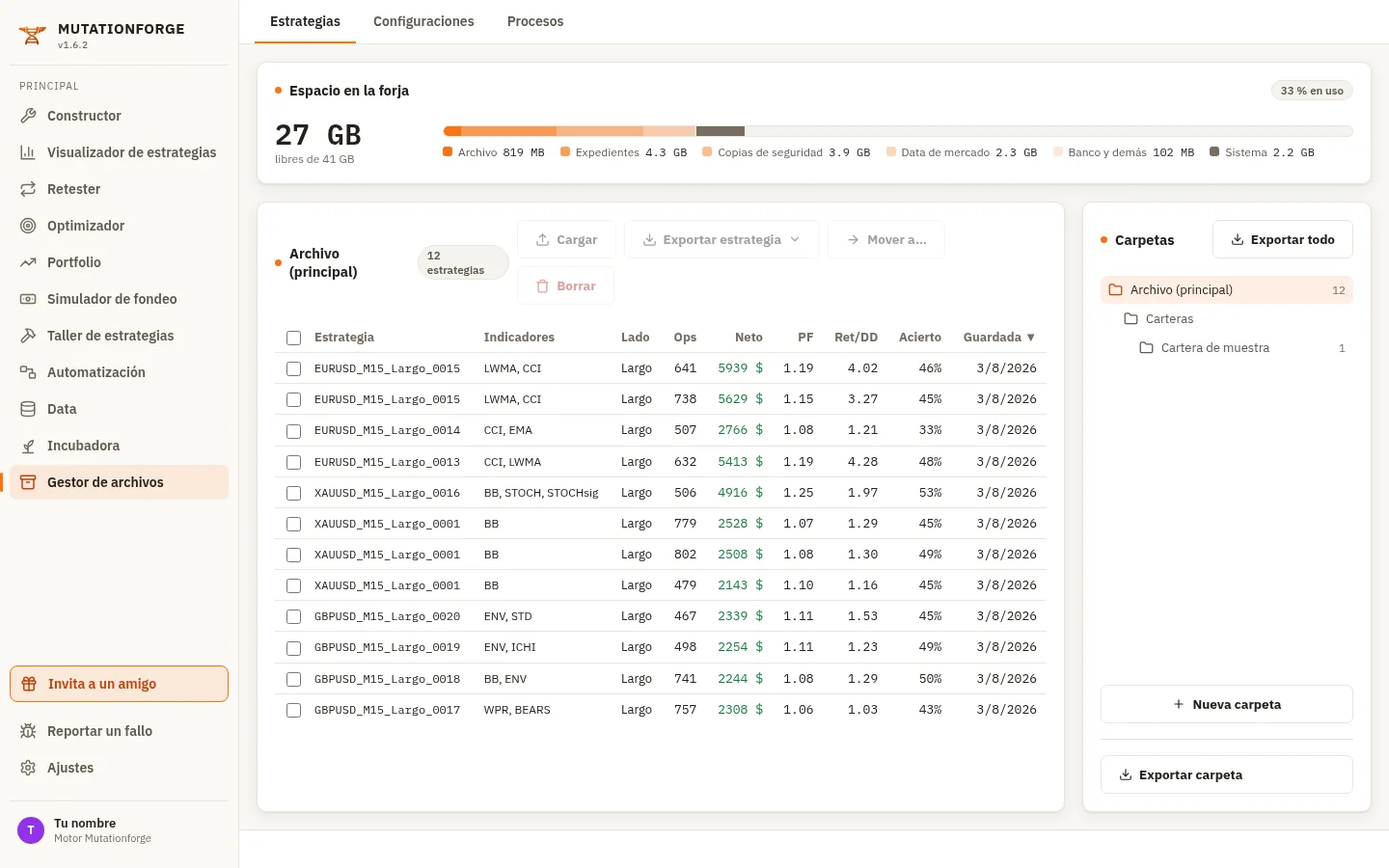
Paso a paso: ordenar y exportar tus estrategias de EURUSD
Imagina que tienes varias estrategias de EURUSD en H1 guardadas sueltas en el Archivo y quieres juntarlas en una carpeta y bajarte los robots.
- En el menú de la izquierda, pulsa Gestor de archivos. Se abre en la pestaña Estrategias.
- En el árbol de la derecha (tarjeta Carpetas), deja seleccionada Archivo (principal) y pulsa Nueva carpeta.
- Escribe
EURUSD H1y pulsa Intro (o el botón con la marca ✓). La carpeta se crea y queda abierta. - Vuelve a pulsar Archivo (principal) en el árbol. En la tabla, marca las estrategias de EURUSD con su casilla. Truco: marca la primera, mantén pulsada la tecla Mayúsculas y haz clic en la última, y se marcan todas las de en medio.
- Pulsa Mover a. El árbol pasa a pedirte el destino: haz clic en
EURUSD H1y confirma con Mover aquí. - Abre la carpeta
EURUSD H1en el árbol. Ahí están tus estrategias. - Con la carpeta abierta, pulsa Exportar carpeta: se descarga un ZIP con el robot de MetaTrader 5 (.mq5) de cada estrategia.
- Si las quieres para otra plataforma, marca las estrategias en la tabla, pulsa Exportar estrategia y elige MetaTrader 4 (.mq4) o NinjaTrader 8 (.cs).
Cómo está organizada la página
La página tiene tres pestañas arriba: Estrategias, Configuraciones y Procesos. Las tres funcionan igual:
- A la izquierda, el contenido de la carpeta que tienes abierta, con su nombre como título y cuántos elementos tiene. Encima de la tabla están los botones de acción.
- A la derecha, la tarjeta Carpetas con el árbol. Haz clic en una carpeta para abrirla. El número gris al lado de cada carpeta es cuántos elementos tiene dentro (sin contar las subcarpetas).
- Arriba del todo, la tarjeta Espacio en la forja (la explicamos más abajo).
Para marcar elementos usa las casillas de la izquierda de cada fila, o haz clic en la fila. La casilla de la cabecera marca o desmarca todos los de la carpeta abierta. Con Mayúsculas + clic marcas un rango seguido.
Pestaña Estrategias
Aquí está el Archivo: las estrategias que has guardado desde cualquier sección con el botón Guardar (el del disquete en la cabecera de las tablas de estrategias). Una estrategia guardada en el Archivo no se pierde aunque vacíes el listado del Visualizador o la quites de otra sección.
La carpeta principal se llama Archivo (principal). Debajo puedes crear las carpetas que quieras, y carpetas dentro de carpetas.
Columnas de la tabla
| Columna | Qué es |
|---|---|
| Estrategia | El nombre de la estrategia. Si es largo se corta con «…»; pasa el ratón por encima para leerlo entero. |
| Indicadores | Los indicadores que usa para decidir. |
| Lado | Si compra (largo), vende (corto) o hace las dos cosas. |
| Ops | Número de operaciones del backtest, es decir, de la prueba sobre datos pasados. |
| Neto | Beneficio neto del backtest, en dólares. Verde si es positivo, rojo si es negativo. |
| PF | Profit factor: lo ganado dividido entre lo perdido. Por encima de 1, gana más de lo que pierde. |
| Ret/DD | Beneficio dividido entre el drawdown (la mayor caída desde un máximo). Cuanto más alto, mejor. |
| Acierto | Porcentaje de operaciones ganadoras. |
| Guardada | Fecha en que la guardaste. |
Haz clic en el título de una columna para ordenar por ella. Otro clic invierte el orden (la flecha ▲ o ▼ te dice el sentido). Al entrar, las estrategias salen ordenadas por fecha, las más recientes arriba. El orden que elijas se recuerda mientras cambias de pestaña, pero vuelve al de siempre al recargar la página.
Botones de la pestaña Estrategias
- Cargar: lleva las estrategias marcadas al Visualizador de estrategias. Al cargarlas se vuelve a calcular el backtest de cada una con tu data actual, así que puede tardar un poco si son muchas (verás «Cargando 3 de 10…»). Si ya estaban en el listado, no se duplican.
- Exportar estrategia: descarga el robot de cada estrategia marcada. Al pulsarlo eliges la plataforma: MetaTrader 5 (.mq5), MetaTrader 4 (.mq4) o NinjaTrader 8 (.cs). Con una sola estrategia se descarga el fichero tal cual; con varias, un ZIP.
- Mover a: lleva las marcadas a otra carpeta (ver Mover).
- Borrar: borra las marcadas del Archivo. Te pide confirmación y no se puede deshacer.
Clic derecho sobre una estrategia
Haz clic con el botón derecho sobre una fila y aparece un menú con:
- Cambiar el nombre…: le pones el nombre que quieras. El nombre nuevo se ve en todas las secciones donde aparezca la estrategia.
- Añadir a la incubadora: manda una copia a la Incubadora para seguirla con precios reales desde hoy. Si tienes varias marcadas y haces clic derecho sobre una de ellas, se van todas.
Pestaña Configuraciones
Aquí están las configuraciones que has guardado con Guardar config en cada sección (los ajustes de una construcción, de un retest, etc.). Así puedes repetir un trabajo sin volver a rellenar cada campo.
En el árbol, el primer nivel son las secciones, siempre en el mismo orden que el menú: Constructor, Retester, Optimizador, Portfolio, Simulador de fondeo y Plantillas del Taller. Estas carpetas de sección son fijas: no se pueden renombrar, mover ni borrar. Dentro de cada una sí puedes crear tus propias carpetas.
La tabla tiene dos columnas: Nombre y Sección.
Botones de la pestaña Configuraciones
- Exportar: descarga las configuraciones marcadas como fichero
.json(un ZIP si son varias). Sirve para pasársela a otra persona o llevarla a otra forja. - Mover a, Borrar: igual que en Estrategias.
- Importar…: añade a la carpeta abierta una configuración que tengas en tu ordenador como
.json(exportada antes desde aquí o con Exportar config). Antes de importar, abre la sección o la carpeta donde debe ir; una configuración del Constructor tiene que ir dentro de Constructor.
Pestaña Procesos
Aquí están los procesos que has guardado en Automatización: las cadenas de trabajo (construir, retestear, optimizar…) que tu forja hace sola. La carpeta principal se llama Procesos (principal).
La tabla tiene dos columnas: Nombre y Bloques (cuántos pasos tiene el proceso).
Los botones son los mismos que en Configuraciones: Exportar (fichero .json), Mover a, Borrar e Importar….
Carpetas
Los botones de carpeta están en la tarjeta Carpetas, debajo del árbol, y trabajan sobre la carpeta que tienes abierta:
- Nueva carpeta: crea una carpeta dentro de la abierta. Escribe el nombre y pulsa Intro (Escape cancela).
- Exportar carpeta: descarga la carpeta entera, con sus subcarpetas, en un ZIP que respeta la misma estructura.
- Renombrar carpeta: le cambia el nombre.
- Mover carpeta: la mete dentro de otra, con todo lo que contiene.
- Borrar carpeta: la borra con todo lo que tiene dentro (estrategias, configuraciones o procesos, y sus subcarpetas). Te dice cuántos elementos se lleva y pide confirmación. No se puede deshacer.
Arriba del árbol tienes también Exportar todo: descarga en un ZIP todo lo de la pestaña en la que estás, con sus carpetas.
Las carpetas principales (Archivo (principal), Procesos (principal) y las secciones de Configuraciones) no se pueden renombrar, mover ni borrar.
Mover estrategias y carpetas
Mover funciona como un pequeño asistente:
- Marca lo que quieres mover y pulsa Mover a (o abre una carpeta y pulsa Mover carpeta).
- La parte izquierda pasa a llamarse Elige la carpeta de destino y te recuerda qué estás moviendo. La tarjeta de la derecha se llama Elige el destino.
- Haz clic en la carpeta de destino en el árbol. Si no existe, créala ahí mismo con Nueva carpeta.
- Comprueba la línea «Destino elegido» y confirma con Mover aquí (o Mover la carpeta a «…»).
- Si te arrepientes, pulsa Volver y no se mueve nada.
Una carpeta no puede moverse dentro de sí misma ni dentro de una de sus subcarpetas; si lo intentas, el programa te lo dice y no deja confirmar.
Espacio en la forja
Tu forja tiene un disco de tamaño fijo. La tarjeta Espacio en la forja te dice:
- La cifra grande: cuánto queda libre, y debajo «libres de» el tamaño total.
- El porcentaje en uso, al lado del título.
- Una barra que reparte lo ocupado entre:
| Parte | Qué es | Cómo se libera |
|---|---|---|
| Archivo | Las estrategias guardadas, con sus robots y carpetas. | Borrando estrategias en la pestaña Estrategias. |
| Expedientes | La ficha detallada de cada estrategia guardada: sus operaciones y las pruebas del Retester. | Se van solos al borrar la estrategia. |
| Copias de seguridad | Las copias de tu trabajo que la forja hace cada madrugada. | Rotan solas y nunca pasan de una quinta parte del disco. |
| Data de mercado | Los activos que has descargado del catálogo. | Desde la sección Data; se pueden volver a bajar cuando quieras. |
| Banco y demás | El listado de estrategias, las configuraciones, los procesos, las carteras y la incubadora. | Vaciando listados y carteras que ya no uses. |
| Sistema | El propio programa y el sistema de la máquina. | No se toca. |
Pasa el ratón por encima de cada parte de la leyenda para ver su explicación.
Cuando el espacio va justo, la cifra cambia de color y aparece una línea con qué hacer. Además, en el menú de la izquierda sale un aviso Disco: quedan … (cuando queda menos del 10 % o menos de 3 GB); al pulsarlo te trae directamente aquí.
Consejos
- Crea una carpeta por activo y temporalidad (
EURUSD H1,XAUUSD M15…) y, dentro, otra para las que ya has validado. Así encuentras rápido lo bueno. - Antes de borrar algo que dudas, expórtalo: el ZIP ocupa poco en tu ordenador y te lo puedes volver a traer con Cargar → Desde tu ordenador en el Visualizador.
- Los robots que exporta Mutationforge llevan dentro la ficha de la estrategia, así que un
.mq5que tengas en tu ordenador vale también como copia de seguridad. - Para compartir una forma de trabajar con un compañero, exporta la configuración (
.json) y que él la importe en su forja.
Preguntas frecuentes
¿Borrar una estrategia del Visualizador la borra del Archivo?
No. El listado del Visualizador y el Archivo son cosas distintas. Lo que guardas en el Archivo solo se borra desde aquí (o desde el pop-up del Archivo de cada sección).
¿Puedo recuperar algo que he borrado?
No desde el programa: borrar no se puede deshacer. Por eso el programa siempre pide confirmación. Si tienes el robot exportado en tu ordenador, puedes volver a traerlo con Cargar → Desde tu ordenador.
¿Por qué no puedo mover una configuración a otra sección?
Porque cada configuración solo sirve en la sección donde se creó. Los ajustes de una construcción no significan nada para el Optimizador.
La tarjeta de espacio no sale. ¿Es normal?
Si la forja no contesta en ese momento, la tarjeta no se pinta y el resto del Gestor funciona igual. Recarga la página en un rato.
Sigue con
- Exportar a MetaTrader y NinjaTrader: cómo instalar y probar los robots que descargas.
- Automatización: crea los procesos que luego organizas aquí.
- Tu cuenta y ajustes: plan, facturas y qué hacer si la forja se queda colgada.