 MUTATIONFORGE
Mutationforge es una plataforma de creación de estrategias de trading automáticas. Tú le dices con qué mercado quieres trabajar y qué condiciones debe cumplir una estrategia para interesarte; el programa prueba millones de combinaciones, se queda con las que pasan tus filtros, te ayuda a examinarlas para descartar las que solo funcionaron por suerte y, al final, te entrega cada estrategia como un robot listo para MetaTrader 5, MetaTrader 4 o NinjaTrader. No hace falta saber programar: todo se hace desde el navegador, con botones.
Esta página es el punto de partida. Si alguna palabra te suena a chino (backtest, spread, fuera de muestra…), tienes todas explicadas con ejemplos en Conceptos básicos.
Qué es «tu forja»
Cuando contratas un plan, Mutationforge enciende un servidor privado solo para ti. Lo llamamos tu forja. Ahí vive el programa, tus datos de mercado, tus estrategias, tus carteras y tus procesos.
Esto tiene tres consecuencias prácticas:
- No necesitas un ordenador potente. Todo el trabajo pesado lo hace tu forja. Puedes usar Mutationforge desde un portátil modesto, una tablet o el móvil.
- El trabajo sigue aunque cierres el navegador. Si lanzas una construcción o un proceso largo y apagas el ordenador, tu forja sigue trabajando. Al volver a entrar, ves el progreso donde lo dejaste.
- Nadie más usa tu potencia ni ve tus estrategias. Los núcleos de tu plan son solo tuyos.
Cómo entrar
1. Crea tu cuenta
- Entra en https://www.mutationforge.com/registro.
- Rellena Tu nombre, Correo electrónico y Contraseña. Si alguien te ha dado un cupón o un código de invitación, escríbelo en Cupón o código de invitación (opcional) para no perder el descuento.
- Acepta las condiciones y pulsa Crear la cuenta.
- Te llega un correo para confirmar tu dirección. Ábrelo y pulsa el enlace. Hasta que no la confirmes, no podrás entrar.
También puedes pulsar Continuar con Google y entrar con tu cuenta de Google sin inventar otra contraseña. En ese caso, si tienes un cupón, lo pondrás después en tu cuenta.
2. Elige un plan y enciende tu forja
- Entra con tu correo y contraseña en https://www.mutationforge.com/login.
- Llegas a tu cuenta del portal. Si aún no tienes plan, verás los planes para elegir. Escoge uno, mensual o anual, y pulsa Continuar al pago seguro →. El pago se hace con tarjeta en una página segura.
- Tras el pago, Mutationforge prepara tu forja. Mientras tanto verás el mensaje «Estamos preparando tu forja». Te avisamos por correo en cuanto esté lista.
3. Abre el programa
Cuando tu forja está encendida, en tu cuenta del portal aparece el botón Abrir el programa →. Púlsalo y entras en Mutationforge. Guarda esa página en favoritos: es tu puerta de entrada de cada día.
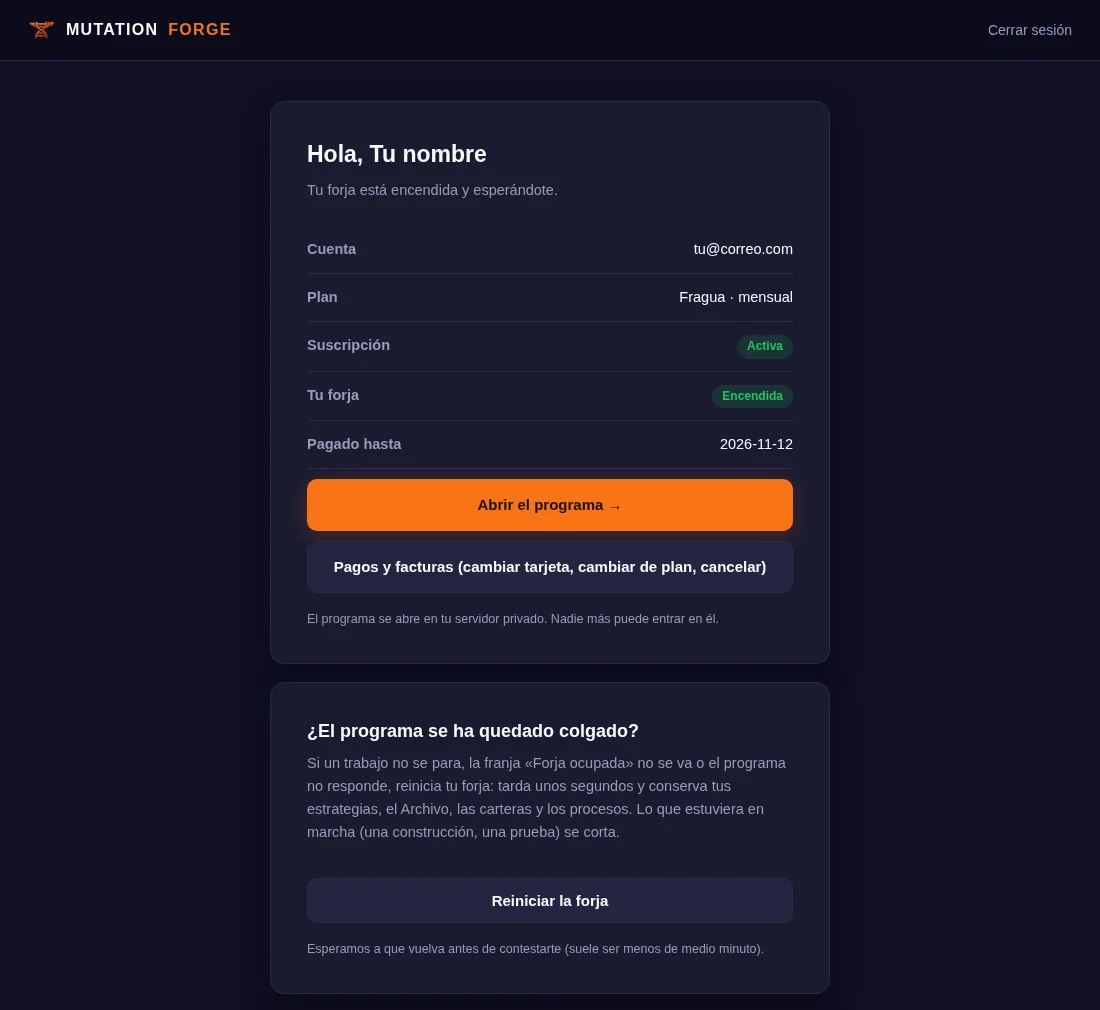
Desde esa misma página del portal también puedes ver tus pagos y facturas, cambiar de plan y, si alguna vez el programa se queda colgado y no abre, pulsar Reiniciar la forja: tarda unos segundos y conserva tus estrategias, el Archivo, las carteras y los procesos.
Un vistazo a la pantalla
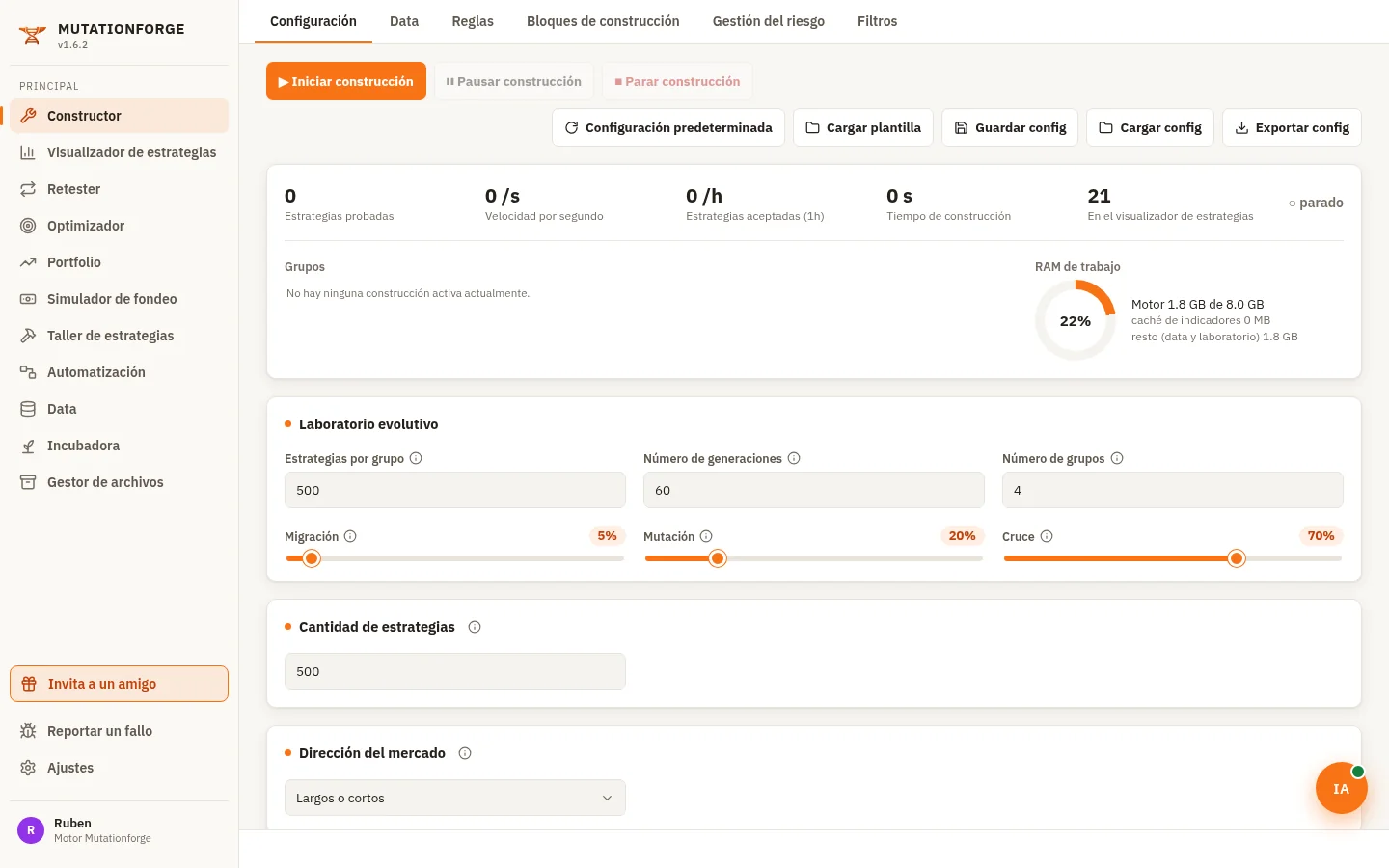
La pantalla tiene cuatro zonas:
- El menú lateral (izquierda): las secciones del programa. Debajo del logo verás la versión que tienes instalada (por ejemplo, «v1.7.6»).
- Las pestañas (arriba): cada sección tiene varias. Cambiar de pestaña no borra nada: es la misma sección vista por otro lado.
- El contenido (centro): lo que estás configurando o mirando. Casi todas las secciones de trabajo tienen arriba la misma fila de botones: Iniciar, Pausar, Parar, Configuración predeterminada, Guardar config y Cargar config.
- La barra de estado (abajo): te cuenta qué está haciendo tu forja. La explicamos más abajo.
Junto a casi cada ajuste hay un pequeño icono ⓘ. Pásale el ratón por encima (o tócalo en el móvil) y te explica para qué sirve esa casilla y si afecta a la velocidad.
Principiante o Avanzado
En Ajustes (abajo del menú) eliges el Nivel de manejo:
- Principiante: el programa enseña solo lo esencial y decide el resto con los valores recomendados. Es el que te aconsejamos para empezar.
- Avanzado: destapa los paneles de experto de cada sección. Los valores de fábrica siguen siendo los recomendados, así que pasar a Avanzado no cambia nada hasta que tú toques algo.
Al volver a Principiante, los ajustes de experto del Constructor vuelven a los recomendados; lo esencial (activo, fechas, filtros…) se conserva. En esta guía, cuando algo solo se ve en modo Avanzado, lo decimos.
En Ajustes también eliges el Tema (Claro u Oscuro).
Recorrido por el menú
Las secciones están en el orden en que normalmente se trabaja. Cada una tiene su propia página en esta guía.
| Sección | Para qué sirve |
|---|---|
| Constructor | Aquí nacen las estrategias: eliges activo, temporalidad, fechas y filtros, y el motor genético prueba millones de combinaciones hasta reunir las que pides. |
| Visualizador de estrategias | El listado de estrategias que han superado tus filtros, con su informe, sus operaciones y sus gráficos. Desde aquí se exportan a MetaTrader. |
| Retester | El examen: 14 pruebas para descartar las estrategias que solo funcionaron por suerte (fuera de muestra, otros mercados, Monte Carlo, sobreoptimización…). |
| Optimizador | Afina los números de una estrategia (periodos, stops…) buscando zonas estables, y descarta lo que suspende el año reservado. |
| Portfolio | Junta varias estrategias (de uno o varios activos) en una cartera y la examina en conjunto. |
| Simulador de fondeo | Responde a «¿habría sacado dinero comprando pruebas de fondeo con esta estrategia?», con las reglas de la prueba que elijas. |
| Taller de estrategias | Lee y edita una estrategia escrita como frases («Comprar cuando…») y crea plantillas para el Constructor. |
| Automatización | Dibujas un proceso con bloques (construir, examinar, optimizar…) y tu forja lo ejecuta solo, aunque cierres el navegador. |
| Data | Los activos y su histórico: descargar del catálogo, importar tu propia data y ajustar los costes (comisión y swap) de cada activo. |
| Incubadora | Sigue cada día, con datos reales que llegan del mercado, lo que hacen tus estrategias desde que las incubas, sin arriesgar dinero. |
| Gestor de archivos | Las carpetas de tu forja: estrategias guardadas, configuraciones y procesos. Se organizan y se exportan desde aquí. |
En la parte de abajo del menú están:
- Invita a un amigo: te lleva a la página para compartir tu enlace de invitación. Ver Tu cuenta.
- Guía de ayuda: abre esta guía en una pestaña aparte, para que no pierdas lo que tienes abierto en el programa.
- Reportar un fallo: abre una ventana para contarnos un problema. Puedes pegar o arrastrar capturas; el programa añade solo los datos técnicos que necesitamos. Recibes un número de reporte y abajo ves el estado de tus reportes. Ver Tu cuenta.
- Ajustes: tema, idioma y nivel de manejo (Principiante o Avanzado).
- Tu tarjeta de usuario (tu nombre y tu plan): abre Tu cuenta, con tus datos, pagos y facturas, cambio de plan, invitaciones, tu reseña, el Acceso para IA y el contacto. Se vuelve con Volver.
- Cerrar sesión: sale del portal.
Avisos que pueden aparecer en el menú
- Actualizar versión: hay una versión nueva del programa preparada. Al pulsarlo te explica qué trae y te deja actualizar cuando te venga bien. Antes de actualizar, guarda lo que tengas a medias en pantalla. Algunas actualizaciones se instalan solas; en ese caso verás un aviso «Tu forja se ha actualizado a la versión…».
- Disco: quedan…: al disco de tu forja le queda poco espacio. Púlsalo y te lleva al Gestor de archivos, donde ves qué ocupa más.
El Maestro de la forja
En la esquina inferior derecha hay una burbuja redonda: es el Maestro de la forja, un asistente con inteligencia artificial. Le escribes en lenguaje normal lo que quieres («constrúyeme estrategias de oro en H1 y pásales el Retester») y él lo hace en tu forja, enseñándote cada paso. Tienes todo explicado en Maestro de la forja.
La barra de estado y la actividad
Tu forja hace una operación pesada a la vez (una construcción, una tanda de pruebas, una optimización…). Para que siempre sepas qué está haciendo, tienes dos chivatos.
La barra de estado (abajo)
- Cuando tu forja está ocupada, la barra dice Forja ocupada: y qué está haciendo, con una barra de progreso, cuánto lleva hecho («120 de 500»), cuánto tiempo lleva en marcha y, si puede calcularlo, cuánto le queda («quedan ~12 min»). Esto se ve desde cualquier sección.
- El botón Ir a la sección te lleva a la sección de ese trabajo.
- Si el trabajo lo permite, salen también Pausar, Reanudar y Parar. Al parar, lo hecho hasta ese momento se conserva.
- Mientras el Constructor trabaja, a la derecha ves la velocidad («estrat/s», estrategias probadas por segundo) y el tiempo en marcha.
- En reposo, la barra queda en blanco o muestra un mensaje de la sección en la que estás.

El menú lateral
- La sección que tiene un trabajo en marcha lleva una fina barra de progreso debajo de su nombre.
- Cuando un trabajo termina, su sección se queda iluminada en naranja hasta que la pulsas. Así sabes que hay resultados nuevos esperándote.
Usar Mutationforge en el móvil
Mutationforge se adapta solo a pantallas pequeñas (móviles y tablets en vertical):
- El menú lateral se esconde. Arriba aparece una barra con el botón ☰ para abrirlo, el nombre de la sección en la que estás, un botón para cambiar entre tema claro y oscuro, y otro para ir a Tu cuenta. El menú se cierra solo al elegir una sección, al tocar fuera o con la tecla Esc.
- Las pestañas de arriba se desplazan de lado: desliza con el dedo para ver las que no caben.
- En el Visualizador, la tabla de estrategias se convierte en tarjetas. Para ordenarlas, usa el desplegable Ordenar por y el botón de flecha que invierte el orden.
El móvil va muy bien para mirar cómo va una construcción, revisar resultados o lanzar un proceso. Para configurar a fondo, una pantalla grande es más cómoda.
Tu primera estrategia en 10 minutos
Vamos a hacer el recorrido completo con un ejemplo real: estrategias para el euro-dólar (EURUSD) en velas de una hora (H1), desde 2018. Al final tendrás un robot funcionando en el probador de MetaTrader 5.
Trabaja en modo Principiante (en Ajustes). Los tiempos son orientativos: dependen de tu plan y de lo exigentes que sean tus filtros.
Paso 1: prepara el Constructor (2 minutos)
- En el menú, pulsa Constructor. Se abre en la pestaña Configuración.
- Pulsa Configuración predeterminada y acepta. Así partes de los valores recomendados.
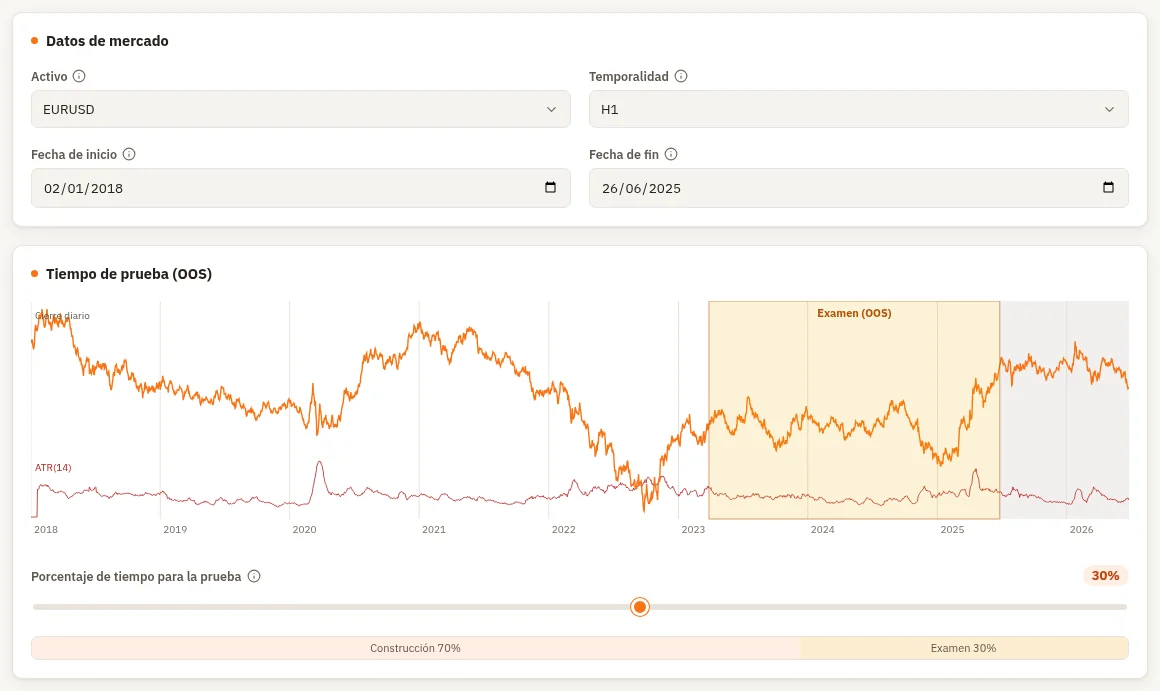
- Ve a la pestaña Data. En Activo elige EURUSD. En Temporalidad elige H1.
- En Fecha de inicio pon 01/01/2018. En Fecha de fin deja la última que te permita el calendario. El último año no se puede elegir: queda reservado para examinar después las estrategias con datos que nunca han visto.
- Más abajo, en Tiempo de prueba (OOS), deja el Porcentaje de tiempo para la prueba en 30 %. El gráfico te muestra qué parte del histórico se usa para construir y cuál para examinar.
- Vuelve a la pestaña Configuración. En Cantidad de estrategias escribe 100. Es el número de estrategias que quieres reunir: al llegar a esa cifra, la construcción se para sola. Para una primera prueba, 100 basta.
- Echa un vistazo a la pestaña Filtros, sin cambiar nada. En Filtros de aceptación vienen tres de serie: al menos 30 operaciones, al menos 12 operaciones de media al año y un factor de beneficio (lo ganado dividido entre lo perdido) de 1 o más. Una estrategia solo entra en tu listado si cumple todos.
Paso 2: construye (3-5 minutos)
- Pulsa Iniciar construcción.
- En la pestaña Configuración verás el contador en vivo: Estrategias probadas, Velocidad por segundo, Estrategias aceptadas (1h), Tiempo de construcción y cuántas hay ya En el visualizador de estrategias. Debajo, una línea te dice por qué se rechazan las que no entran (pocas operaciones, pierde, filtros…).
- Abajo, la barra de estado te muestra la velocidad y el tiempo en marcha.
- Cuando el visualizador llegue a 100, la construcción se para sola. Si tienes prisa, puedes pulsar Parar construcción cuando tengas unas cuantas: las que ya han entrado se quedan.

Paso 3: mira lo que ha salido en el Visualizador (1 minuto)
- Pulsa Visualizador de estrategias en el menú. En la pestaña Estrategias tienes la tabla Estrategias generadas.
- Cada fila es una estrategia. Las columnas más útiles para empezar: Nota (la puntuación que le da el motor), Nº operaciones, Net Profit (beneficio neto), Profit Factor y Ret/DD (beneficio dividido entre la peor caída: cuanto más alto, mejor). Pulsa el título de una columna para ordenar por ella.
- Haz clic en una fila para abrir esa estrategia y mira las pestañas Informe de estrategia, Historial de operaciones y Gráfico principal.
Paso 4: examínalas en el Retester (2 minutos)
- Pulsa Retester en el menú. De serie, todas las pruebas vienen activadas. Para este primer ejemplo basta con una, así que desactiva las demás y deja solo Fuera de muestra.
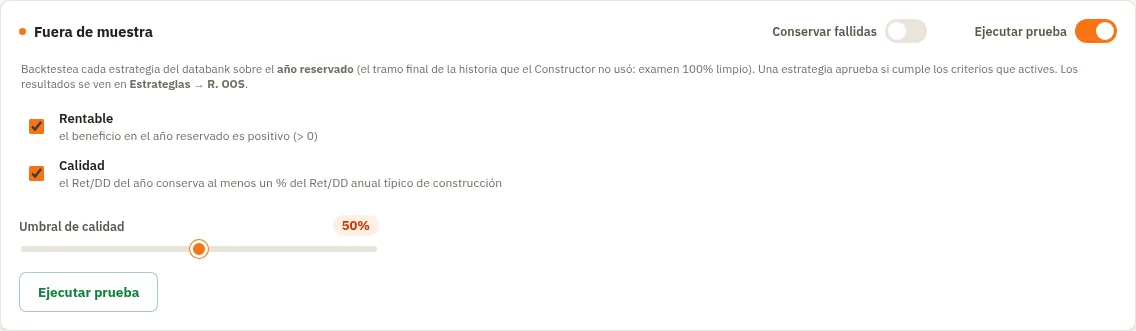
- En la pestaña Filtros, en el bloque Fuera de muestra, comprueba que el interruptor dice Ejecutar prueba. Deja marcados los criterios Rentable y Calidad.
- Activa también el otro interruptor de ese bloque para que diga Eliminar fallidas. Así, las estrategias que suspendan el examen se borran del listado y solo te quedan las buenas.
- Pulsa Iniciar retester. Como hay una prueba que elimina, el programa te avisa antes; acepta.
- La prueba coge cada estrategia y la hace operar en el año reservado, el que el Constructor nunca usó. Aprueba la que gana dinero en ese año y conserva al menos la mitad de su calidad (su Ret/DD).
- Cuando acabe, vuelve al Visualizador de estrategias: el listado ya solo tiene las que han aprobado. Para ver cómo le fue a una en el examen, selecciónala y abre la pestaña Filtros, subpestaña Fuera de muestra: verás su año reservado comparado con su mejor año, su peor año y su año medio.
Paso 5: exporta el robot a MetaTrader 5 (1 minuto)
- En el Visualizador, pestaña Estrategias, marca la casilla de la izquierda de una de las estrategias que han aprobado.
- Pulsa Exportar estrategia y elige MetaTrader 5 (.mq5).
- El navegador te pregunta dónde guardar el fichero (si marcas varias, te pide una carpeta). Guárdalo, por ejemplo, en tu Escritorio.
Ese fichero .mq5 es el código fuente completo del robot, sin cifrar y sin depender de Mutationforge: es tuyo. Para MetaTrader 4 o NinjaTrader, mira Exportar.
Paso 6: pruébalo en MetaTrader 5 (unos minutos)
Necesitas tener MetaTrader 5 instalado en tu ordenador (es gratis y te lo da tu bróker). Los pasos son los de cualquier robot de MetaTrader:
- En MetaTrader 5, abre el menú Archivo › Abrir carpeta de datos. Se abre una carpeta de tu ordenador.
- Entra en MQL5 y luego en Experts. Copia ahí el fichero
.mq5que descargaste. - Abre el MetaEditor (botón IDE de la barra de herramientas, o tecla F4). Abre el fichero y pulsa Compilar (tecla F7). Abajo debe decir que no hay errores.
- Vuelve a MetaTrader 5. En la ventana Navegador, dentro de Asesores expertos, ya aparece tu robot (si no, pulsa con el botón derecho y elige Actualizar).
- Abre el Probador de estrategias (Ver › Probador de estrategias, o Ctrl+R). Elige tu robot, el símbolo EURUSD, la temporalidad H1 y las mismas fechas que usaste en el Constructor. Como modelado, elige Cada tick basado en ticks reales, y como depósito inicial, el mismo capital que tenías en el Constructor (de serie, 10.000).
- Pulsa Iniciar y mira el resultado en las pestañas del probador.
Los parámetros del robot (stop loss, take profit, tamaño del lote…) vienen ya puestos con los valores que se probaron en Mutationforge. Los ves y puedes cambiarlos en la pestaña de parámetros de entrada del probador.
¿Y ahora qué?
Acabas de recorrer el camino entero. A partir de aquí, el trabajo de verdad está en filtrar y examinar mejor: más pruebas del Retester, el Optimizador para afinar, el Portfolio para combinar varias estrategias y la Incubadora para verlas funcionar con datos nuevos cada día. Cuando lo domines, la Automatización hace todo el recorrido sola mientras duermes.
Consejos
- Empieza en Principiante. Los valores de fábrica son los recomendados. Pasa a Avanzado cuando sepas qué quieres tocar y por qué.
- Guarda tus configuraciones. Cuando des con un Constructor que te guste, pulsa Guardar config y ponle nombre. Otro día lo recuperas con Cargar config.
- Guarda las estrategias buenas. El listado del Visualizador es tu mesa de trabajo, no tu archivo. Marca las que valgan la pena y guárdalas en el Archivo de tu forja (botón de guardar de la tabla). Las tienes luego en el Gestor de archivos.
- Pide pocas al principio. 100 estrategias por construcción es suficiente para aprender. Más adelante, cuantas más generes, más donde elegir.
- Usa los ⓘ. Cada casilla tiene su explicación al lado, con lo que afecta a la velocidad.
- Si algo falla, cuéntanoslo con Reportar un fallo: nos llega con toda la información técnica y sin que tengas que explicar nada raro.
Preguntas frecuentes
¿Tengo que dejar el ordenador encendido mientras construye?
No. El trabajo lo hace tu forja, no tu ordenador. Puedes cerrar el navegador y volver más tarde: verás el progreso en la barra de estado.
¿Puedo entrar desde varios dispositivos?
Sí. Tu forja es la misma entres desde donde entres: el ordenador de casa, el portátil o el móvil.
¿Las estrategias que exporto son mías?
Sí. Cada robot se exporta con su código fuente completo y funciona en tu MetaTrader sin depender de Mutationforge, sigas suscrito o no.
He cerrado la pestaña en mitad de una construcción, ¿la he perdido?
No. La construcción sigue en tu forja. Vuelve a abrir el programa y la verás en marcha.
El programa no abre o se ha quedado colgado
Entra en tu cuenta del portal y pulsa Reiniciar la forja. Conserva todo lo guardado. Si sigue igual, escríbenos a soporte@mutationforge.com.
Sigue con
- Conceptos básicos: las ideas que necesitas para entender lo que ves.
- Constructor: todas las opciones para crear estrategias, una a una.
- Retester: las 14 pruebas para separar las estrategias sólidas de las que tuvieron suerte.