 MUTATIONFORGE
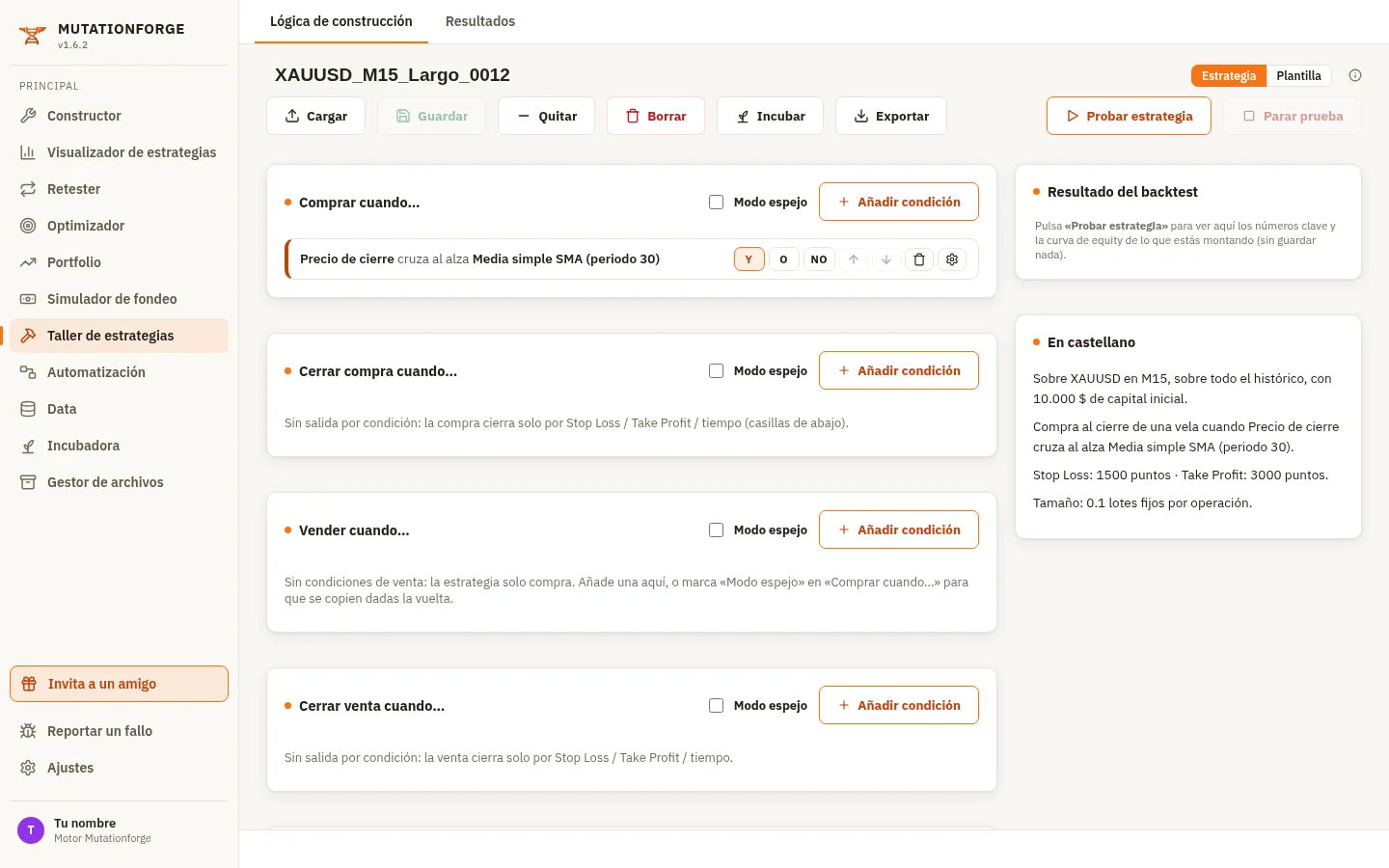
El Taller de estrategias es el sitio donde una estrategia se lee y se escribe como frases en castellano: «Comprar cuando la EMA(20) cruza al alza la EMA(50)», «Cerrar la compra cuando…». Sirve para tres cosas: montar desde cero una idea que ya tienes en la cabeza, abrir una estrategia que ha salido del Constructor para entenderla y retocarla, y crear plantillas, que son moldes con los que le dices al Constructor qué partes de la estrategia quieres fijar y cuáles le dejas inventar. Todo lo que cambias en el Taller se queda en la pantalla hasta que pulsas Guardar: puedes probar sin miedo a estropear nada.
Paso a paso: un cruce de medias con filtro de horario
Vamos a montar una estrategia clásica: comprar cuando una media rápida cruza hacia arriba a una lenta, vender al revés, y abrir solo en horario europeo. Usaremos EURUSD en H1 de 2018 a 2024.
- En el menú de la izquierda, entra en Taller de estrategias. Arriba a la derecha del nombre, comprueba que está marcado Estrategia (no Plantilla).
- Para partir de algo limpio, pulsa Cargar, luego el botón Estrategias base y carga Tres medias (EURUSD H1). Se abre como borrador: no toca nada de tu listado. Quita sus tres frases de Comprar cuando… con la papelera de cada una y escribe arriba el nombre
Cruce EMA 20-50 Europa. - En el bloque Comprar cuando…, pulsa Añadir condición. Se abre una ventana con tres partes:
- Primera pieza: elige Indicador y, en la lista, EMA. En Periodo escribe
20. - Comparador: elige Cruza por encima (↗).
- Segunda pieza: elige Indicador, EMA, Periodo
50. - Abajo verás «La condición queda: EMA (20) cruza al alza EMA (50)». Pulsa Añadir condición.
- Primera pieza: elige Indicador y, en la lista, EMA. En Periodo escribe
- Para que también venda en la situación contraria, marca la casilla Modo espejo del bloque Comprar cuando…. Al momento, el bloque Vender cuando… se sustituye por «EMA (20) cruza a la baja EMA (50)» (lo que traía la estrategia base desaparece) y queda en solo lectura: se edita desde «Comprar».
- Baja a Datos del backtest: Activo
EURUSD, TemporalidadH1, Capital inicial ($)10000, Fecha de inicio01/01/2018, Fecha de fin31/12/2024. Deja sin marcar Activar órdenes de cobertura. - En Tipo de entrada deja Lotaje fijo con Lotes por operación
0.1y Cómo entra en A mercado. - En Gestión del riesgo deja el conmutador en Pips fijos y escribe Stop Loss
500puntos y Take Profit1000puntos. - En Horarios operativos, marca la casilla de Franja horaria de entrada y pon de
08:00a17:00. En Días en que puede abrir deja encendidos de la L a la V y apaga la S y la D. - Lee la columna En castellano de la derecha: debe decir algo como «Compra al cierre de una vela cuando EMA (20) cruza al alza EMA (50). Y vende —da la vuelta a la posición— cuando… solo abre entre las 08:00 y las 17:00». Si algo no cuadra con lo que querías, corrígelo ahora.
- Pulsa Probar estrategia. Tu forja hace el backtest (la simulación sobre el histórico) sin guardar nada. En unos segundos verás en Resultado del backtest el beneficio neto, el drawdown (la mayor caída desde un máximo), las operaciones, el % de aciertos, el profit factor y una pequeña curva de beneficio.
- Si quieres ver cada operación, pulsa Ver en detalle: te lleva a la pestaña Resultados, con Informe de estrategia, Historial de operaciones y Gráfico principal.
- Cuando te guste, pulsa Guardar. La estrategia entra en el listado del Visualizador de estrategias con sus números calculados, lista para pasarla al Retester, exportarla o incubarla.
La pantalla del Taller
El Taller tiene dos pestañas: Lógica de construcción (donde se escribe) y Resultados (los números en detalle). Arriba del todo está la cabecera, siempre visible.
La cabecera
- Nombre: la casilla grande de arriba. Es el nombre con el que se guardará. Si editas una estrategia que ya existía y cambias el nombre, la copia se llamará así.
- Estrategia | Plantilla: el conmutador que decide qué estás montando. Estrategia es una estrategia concreta, con todo escrito. Plantilla es un molde para el Constructor (lo explicamos más abajo, en Plantillas).
- Cargar: elige qué estrategia abrir (ver Abrir una estrategia que ya tienes).
- Guardar: se enciende cuando hay cambios. Una estrategia nueva entra en el listado; una que ya existía se guarda como copia con tus cambios y la original queda intacta.
- Quitar: saca la estrategia del listado sin perderla. Si no estaba guardada en el Archivo, se guarda antes en la carpeta «Quitadas».
- Borrar: la borra del listado de Estrategias y deja el Taller en blanco para empezar otra. No se puede deshacer (si la tenías guardada en el Archivo, allí sigue).
- Incubar: lleva una copia a la Incubadora para seguirla con precios reales desde hoy. Solo funciona con la estrategia guardada y sin cambios pendientes.
- Exportar: saca el Informe HTML, el Robot para MetaTrader 5 (.mq5), el Robot para MetaTrader 4 (.mq4) o la Estrategia para NinjaTrader 8 (.cs). También pide tenerla guardada y sin cambios. Más detalle en Exportar.
- Probar estrategia: hace el backtest de lo que ves ahora mismo, sin guardar nada. Si la estrategia sale con más de 50.000 operaciones, no se enseña: te avisa para que revises las condiciones de entrada (casi seguro entra en casi todas las velas).
- Parar prueba: corta una prueba que esté tardando.
Los mensajes del Taller (guardado, avisos, errores) salen en la barra de información de abajo del todo de la pantalla.
Los cuatro bloques de frases
Una estrategia se lee de arriba abajo en cuatro bloques:
| Bloque | Qué decide |
|---|---|
| Comprar cuando… | Cuándo se abre una compra. |
| Cerrar compra cuando… | Cuándo se cierra la compra por una condición (además del stop, el objetivo y las salidas). |
| Vender cuando… | Cuándo se abre una venta. Si está vacío, la estrategia solo compra. |
| Cerrar venta cuando… | Cuándo se cierra la venta por una condición. |
Si la estrategia es de las que venden primero (lado principal en corto), los nombres se dan la vuelta: Vender cuando… sale arriba y Comprar cuando… abajo.
En cuanto pones alguna frase en Vender cuando… o en Cerrar venta cuando…, la estrategia pasa a ser bidireccional (opera en los dos sentidos). Hay dos formas de hacerlo, y se eligen con la casilla Activar órdenes de cobertura de Datos del backtest:
- Sin marcar (espejo): una sola posición viva. Cuando salta la señal del otro lado, se cierra la que hay y se abre la contraria.
- Marcada (cobertura): compras y ventas son independientes y pueden estar abiertas a la vez. En MetaTrader necesitas una cuenta «hedging» (de cobertura).
Modo espejo
Cada bloque tiene la casilla Modo espejo. Marcada, el bloque del otro lado se mantiene siempre como el espejo de este: las mismas frases con el comparador dado la vuelta («mayor que» pasa a «menor que», «cruza al alza» a «cruza a la baja»). Cada vez que añades, quitas o cambias una frase, el espejo se actualiza solo. El bloque espejado queda en solo lectura y lo indica con «En espejo de… se edita desde allí». Desmárcala si quieres escribir el otro lado a mano.
Las frases y sus mandos
Cada frase es una tarjeta. Un clic sobre el texto abre la ventana para editarla. A la derecha tiene sus mandos:
- Y: la frase es obligatoria; tiene que cumplirse junto con las demás «Y». Es lo normal.
- O: la frase es una alternativa; basta con que se cumpla una de las marcadas con «O». Las alternativas se agrupan en un recuadro aparte («Alternativas — basta con que se cumpla una (O)»).
- NO: la frase cuenta cuando no se cumple. Sale con la etiqueta «NO» delante.
- Flechas para Subir y Bajar, y la papelera para Quitar esta condición.
- El engranaje abre más opciones: Copiar, Pegar (debajo de esta frase), Duplicar, Mover a… (llevarla a otro de los cuatro bloques) y Crear opuesta (crea la misma frase con el comparador dado la vuelta en el bloque contrario).
Así, «Comprar cuando A y (B o C)» se escribe con A en Y, y B y C en O.
Añadir una condición
El botón Añadir condición de cada bloque abre la ventana de la frase. Una condición tiene tres piezas:
- Primera pieza. Elige qué es:
- Nivel: un precio del gráfico (cierre, apertura, máximo, mínimo, precio medio…), el Máximo de N velas o el Mínimo de N velas, o un nivel del día, la semana o el mes anterior.
- Indicador: un indicador calculado (medias móviles, RSI, MACD, Bollinger, ATR, Ichimoku y muchos más). Al elegirlo salen solo sus ajustes (periodo, línea, banda…). También están los rangos de vela (Rango de la vela, Mayor rango de N velas, Menor rango de N velas) y el volumen (Volumen y Media de volumen). Al final de la lista están Mis indicadores, los que creaste tú en el Constructor (ver Mis indicadores), con sus parámetros y, si tienen varias líneas, el desplegable Línea.
- Número: un valor fijo, por ejemplo
30. - Señal: una condición ya hecha (ver más abajo). Los niveles y los indicadores llevan la casilla Hace (velas). Con
0(lo normal) la pieza se mira en la última vela cerrada. Con2, se mira el valor que tenía dos velas antes. Así se escribe, por ejemplo, «el cierre es mayor que el cierre de hace 2 velas».
- Comparador: cómo se relacionan las dos piezas (la tabla de abajo los explica). Los que hablan de N velas muestran la casilla Barras (N); los de margen, la casilla Margen %.
- Segunda pieza: igual que la primera (Nivel, Indicador o Número). Algunos comparadores solo miran una pieza y entonces la segunda no aparece.
| Comparador | Qué significa |
|---|---|
| Mayor que / Menor que | Una pieza está por encima o por debajo de la otra en esa vela. |
| Cruza por encima / Cruza por debajo | La primera pieza atraviesa a la segunda justo en esa vela. |
| Mayor con margen / Menor con margen | Por encima o por debajo con al menos un Margen %. |
| Sube N barras seguidas / Baja N barras seguidas | La pieza lleva N velas subiendo o bajando. |
| En su máximo de N barras / En su mínimo de N barras | La pieza marca el máximo o el mínimo de las últimas N velas. |
| Cruzó arriba en las últimas N / Cruzó abajo en las últimas N | El cruce ocurrió en alguna de las últimas N velas. |
| Gira hacia arriba / Gira hacia abajo | La pieza cambia de dirección. |
Abajo, «La condición queda:» te enseña la frase tal y como se leerá. Pulsa Añadir condición (o Aplicar cambios si estabas editando).
Señales de fábrica y Mis señales
Si en Primera pieza eliges Señal, aparecen dos pestañas:
- De fábrica: cientos de condiciones ya hechas y con nombre («el cierre cruza hacia abajo la banda superior de Bollinger», velas de martillo, rupturas…), agrupadas por familias. Son las mismas que usa el Constructor. Busca con el buscador (por ejemplo
bollinger,cruza,martillo), ajusta sus valores si quieres y pulsa Añadir condición: entra en el bloque como una frase normal. - Mis señales: tus propias señales. Una señal personalizada es un grupo de frases con nombre («Tendencia alcista», «Sobreventa»…). Al pulsar Añadir, todas sus frases entran tal cual en el bloque. Se guardan en tu forja y sirven para cualquier estrategia.
Formas de crear una señal propia:
- En la ventana de una condición, Guardar como señal guarda esa frase sola.
- En Mis señales, Guardar este bloque como señal guarda todas las frases del bloque en el que estás.
- Nueva señal abre un editor vacío: ponle Nombre, añade frases con Añadir frase y pulsa Guardar señal.
Desde Mis señales también puedes editar (engranaje) o borrar (papelera) cada señal. Borrar una señal no cambia las estrategias que ya la usaron: ellas guardan sus frases.
Cuando montas a mano una frase que coincide con una señal de fábrica, el Taller la reconoce y le pone su nombre por dentro, para que al pulsarla se abra con sus valores.
Datos del backtest
Con qué datos se prueba lo que estás montando:
- Activo: el mercado (EURUSD, XAUUSD…). Al guardar, la copia se queda con este activo; el informe, el Retester y el Portfolio lo usan.
- Temporalidad: el tamaño de cada vela. Con H1 la estrategia decide al cierre de cada vela de una hora.
- Capital inicial ($): con cuánto dinero arranca el backtest. Es la base del % de drawdown del informe. Pon el capital real con el que operarías.
- Fecha de inicio y Fecha de fin: el tramo del histórico. Vacías significan «desde el principio» y «hasta el final». El aviso ⓘ te dice qué fechas hay disponibles para ese activo. La x junto a cada fecha la vacía.
- Activar órdenes de cobertura: explicado arriba, en los cuatro bloques.
Tipo de entrada
El conmutador de la derecha decide el tamaño de cada operación:
- Lotaje fijo: todas las operaciones con el mismo tamaño (Lotes por operación). Lo más sencillo y lo más fácil de comparar.
- Dinero fijo: cada operación arriesga la misma cantidad en dólares (Dinero arriesgado por operación). El lote sale de la distancia al Stop Loss: cuanto más lejos el stop, menos lote.
- Porcentaje fijo: cada operación arriesga un % del capital del momento (Porcentaje del capital por operación). Con más capital, más lote (interés compuesto).
Con dinero o porcentaje aparece Límites del lote (mín. y máx.; 0 = sin límite).
Cómo entra decide la orden:
- A mercado: compra o vende en la apertura de la vela siguiente a la señal. Lo normal.
- Orden Stop (a favor del movimiento): deja una orden pendiente a favor del precio (el largo compra por encima) y solo entra si el precio la alcanza.
- Orden Límite (a contracorriente): deja la orden en contra (el largo compra por debajo) y entra si el precio retrocede hasta ella.
Con una orden pendiente, Precio de la orden decide dónde se deja:
- A una distancia del precio: a Distancia de la orden puntos del precio de la apertura siguiente a la señal.
- En un nivel calculado: en un Nivel del gráfico medido al cierre de la vela de la señal. Puede ser el máximo, el mínimo o el cierre de la vela, el Máximo de N velas, una media, una banda de Bollinger o de Keltner, el Parabolic SAR y otros niveles de precio. Con Hace (velas) puedes tomar el nivel de una vela anterior. Después, Distancia aparta la orden de ese nivel: + por encima o − por debajo, tanto en compras como en ventas. Unidad dice en qué se mide esa distancia: en puntos, o en veces el ATR, la Desviación típica, el Rango de la vela o el Mayor rango de N velas / Menor rango de N velas (con su Periodo).
Con órdenes pendientes, Caducidad de la orden dice cuántas velas espera antes de retirarla (0 = no caduca).
Gestión del riesgo
- El conmutador Pips fijos / Volatilidad / Rango decide cómo se miden el stop y el objetivo: en puntos fijos, en múltiplos del ATR (la volatilidad media de las últimas velas) o en múltiplos de un rango de velas. Con Volatilidad, cada casilla pide «× ATR de N velas»: con el mercado movido la distancia se ensancha y con el mercado tranquilo se estrecha. Con Rango, eliges Rango de la vela, Mayor rango de N velas, Menor rango de N velas o Desviación típica, su Periodo y el Múltiplo: por ejemplo, un Stop Loss de
0.5× Rango de la vela queda a media vela de la entrada. - Stop Loss: la pérdida máxima por operación. Obligatorio.
- Take Profit: el objetivo de beneficio. A 0 no lleva objetivo y la operación cierra por las salidas o por la señal contraria.
Salidas
Tiene su propio conmutador Pips fijos / Volatilidad / Rango para el breakeven y el trailing.
- Breakeven: al ganar esta distancia, el stop se mueve a la entrada y la operación ya no puede perder. 0 = no lleva.
- Breakeven más pips: cuántos puntos por encima de la entrada se deja el stop al saltar el breakeven (para cubrir la comisión).
- Salida por tiempo: cierra la operación si lleva abierta estas velas. 0 = no lleva.
- Trailing stop: el stop persigue al precio a esta distancia y solo mejora, nunca retrocede.
- Activación del trailing: cuántos puntos tiene que ganar antes de que el trailing empiece a perseguir (0 = desde el principio).
- Subir el stop al cierre de vela: cada vela que cierra en beneficio, el stop sube a la apertura de esa vela si eso lo mejora.
Cierres parciales
Cierra trozos de la operación por el camino. Pulsa Añadir parcial (hasta 3). Para cada uno: «Parcial 1 cierra 50 % del lote a 300 puntos». Todos se miden igual, con Distancia medida en Puntos, × ATR o % del camino al TP, y deben ir de menor a mayor distancia. La suma de porcentajes tiene que quedar por debajo del 100 % para que algo llegue al Take Profit.
Stop propio tras cada parcial:
- Ninguno: los parciales no tocan el stop.
- Breakeven: tras el primer parcial el stop va a la entrada y, desde el segundo, a la entrada más los Puntos extra desde el segundo parcial.
- Trailing escalonado: tras cada parcial el stop sube al precio del parcial anterior (tras el primero, a la entrada).
Con stop propio, el breakeven y el trailing de Salidas quedan apagados.
Horarios operativos
- Franja horaria de entrada: marca la casilla y elige desde qué hora y hasta qué hora puede abrir operaciones. Las que ya estén abiertas siguen su curso.
- Días en que puede abrir: pulsa cada letra (L, M, X, J, V, S, D) para encender o apagar ese día.
- Cierres por hora: Cierra al final del día y Cierra el viernes (para no pasar el fin de semana con operaciones abiertas).
La columna derecha
- Resultado del backtest: las baldosas con Beneficio neto, Drawdown máx., Operaciones, % aciertos, Profit factor y Ret / DD, y la curva de beneficio. Si estás editando una estrategia que ya existía, debajo de cada número sale en pequeño la diferencia frente a la original (verde si mejora, rojo si empeora). Si cambias algo después de probar, te avisa de que los números ya no son de lo que ves.
- En castellano: la estrategia entera contada en frases, que se actualiza con cada cambio. Es la mejor forma de comprobar que has escrito lo que querías.
La pestaña Resultados
Muestra el backtest en detalle con tres sub-pestañas: Informe de estrategia, Historial de operaciones y Gráfico principal. Si has pulsado Probar estrategia, enseña esa prueba (sin guardar). Si no, enseña los números de la versión guardada.
Avisos mientras escribes
El Taller revisa lo que escribes en todo momento. Cuando algo no encaja, aparece un triángulo junto a la frase o la casilla, en el título de su bloque y en la pestaña. Pasa el ratón por encima para leer el porqué; al pulsarlo te lleva hasta el sitio. Desaparecen solos al corregir.
- Rojo (bloquea): Guardar y Probar estrategia se apagan hasta que lo arregles.
- Ámbar (aviso): puedes seguir, pero conviene mirarlo.
| Aviso | Qué pasa |
|---|---|
| Sin Stop Loss (rojo) | Sin stop, un movimiento brusco puede llevarse la cuenta entera. |
| Dos frases que se contradicen (rojo) | Por ejemplo «A mayor que B» y «A menor que B», las dos obligatorias: no operaría nunca. |
| Escalas distintas (rojo) | Comparar un precio con un oscilador de 0 a 100 no significa nada. |
| Número fuera de la escala del indicador (rojo) | Por ejemplo, RSI mayor que 150: se cumple siempre o nunca. |
| Fecha de fin anterior a la de inicio (rojo) | No queda ninguna vela que probar. |
| Frase repetida | Ya estaba en la lista; repetirla no añade nada. |
| Periodo poco razonable | Periodo por debajo de 2 o por encima de 500, o un MACD con la rápida mayor que la lenta. |
| Cruce negado | «NO cruza» se cumple casi siempre; seguramente querías el cruce contrario. |
| Stop Loss muy grande frente al Take Profit | Arriesgas más del triple de lo que buscas ganar. |
| Franja horaria vacía | La hora de inicio y la de fin son la misma. |
| Periodo muy corto | Menos de 180 días de datos: cualquier resultado será casualidad. |
| Capital inicial muy bajo | Por debajo de 100 $ los porcentajes se disparan. |
| Sin condiciones de entrada | Sin frases en «Comprar cuando…» la estrategia no opera. |
| Demasiados filtros a la vez | Más de 5 frases obligatorias: pocas operaciones y riesgo de sobreajuste. |
| Pocas operaciones | Tras probar, menos de 100 operaciones: los números no son fiables. |
Abrir una estrategia que ya tienes
Hay tres caminos:
- Desde el Visualizador de estrategias: selecciona una estrategia y pulsa Abrir en el Taller.
- Con el clic derecho sobre una estrategia en cualquier listado (Visualizador, Optimizador, Portfolio, Simulador de fondeo): Abrir en el Taller como estrategia o Abrir en el Taller como plantilla.
- Desde el propio Taller: pulsa Cargar. En Cargar desde elige el origen:
- Visualizador de estrategias, Optimizador, Portfolio, Simulador de fondeo: las estrategias que hay ahora en esa sección.
- Mi forja (el Archivo): las estrategias guardadas en el Archivo de tu forja.
- Automatización: las que han guardado tus procesos automáticos.
- Mi PC: ficheros de tu ordenador (ver el apartado siguiente).
Usa Buscar por nombre… para filtrar y pulsa Cargar en la que quieras. Con el clic derecho sobre una fila puedes también Cambiar el nombre….
En esa misma ventana está el botón Estrategias base: seis estrategias clásicas y sencillas para empezar (Tres medias, Cruce del RSI, Ruptura de rango, Vuelta a la media (Bollinger), Tendencia con filtro horario y MACD bidireccional (espejo)), sobre EURUSD H1 y XAUUSD M15. Se cargan como borrador: pulsa Probar estrategia para ver sus números y Guardar si la quieres en el listado. Son puntos de partida, no recomendaciones.
Editar sin miedo
Al editar una estrategia que ya existía, nada cambia hasta que pulsas Guardar, y entonces se crea una copia con tus cambios y los números recalculados: la original sigue en el listado tal cual. Si no cambias el nombre, la copia se llama como la original con «(Taller)» al final.
Para descartar lo que has cambiado, pulsa Cargar y vuelve a cargar la misma estrategia: el Taller te pregunta si quieres volver a la última versión guardada.
Importar desde tu ordenador
En Cargar › Cargar desde › Mi PC, pulsa Elegir ficheros del ordenador…. Puedes traer robots y fichas que hayan salido de Mutationforge (ficheros .mq5 o .json exportados de la forja; también los .mq4 y .cs que exporta). Cada robot exportado lleva dentro la ficha de su estrategia; la forja la lee, vuelve a calcular el backtest con tus datos y la deja en el Visualizador de estrategias. Desde ahí ya puedes abrirla en el Taller.
Importar de StrategyQuant
Si tienes estrategias hechas en StrategyQuant X, no hace falta volver a escribirlas. En Cargar › Cargar desde › Mi PC, pulsa Importar de StrategyQuant… y elige uno o varios ficheros:
- .sqx: la estrategia tal cual la guarda StrategyQuant. Es el formato más fiel.
- .mq5 o .mq4: el robot que StrategyQuant generó para MetaTrader. Vale cuando ya no conservas el .sqx; la traducción es algo más aproximada.
- .cfx: una configuración de su Builder. Se convierte en una configuración del Constructor (activo, fechas, condiciones, stops, señales, indicadores, comparadores, filtros, genético…). También vale el project.cfx de un proyecto: de él solo se trae la parte de construir; los demás pasos del proyecto (retests, optimizaciones, carteras) no entran.
La forja lee el fichero y lo traduce pieza a pieza a sus propias frases. Se abre una ventana con cada fichero y un informe:
- exacta: la pieza significa lo mismo aquí.
- aproximada: se parece, y la nota dice en qué cambia (por ejemplo, StrategyQuant miraba la vela que acaba de abrir y aquí se mira la última vela cerrada).
- no existe: esa pieza no está en Mutationforge. La estrategia entra igual, sin esa frase, y la sugerencia te dice qué poner en su lugar (un indicador parecido, un filtro de horario…).
En las configuraciones, los niveles de las órdenes Stop/Limit pasan a Precio de la orden › En un nivel calculado del Constructor, y el desplazamiento de velas a Velas atrás.
Las rupturas típicas de StrategyQuant («compra en stop en el máximo + 2 × ATR»), las piezas que miran varias velas atrás, los rangos de velas y el volumen entran como exacta: se traducen a En un nivel calculado, a Hace (velas), a los indicadores de rango y a Volumen / Media de volumen.
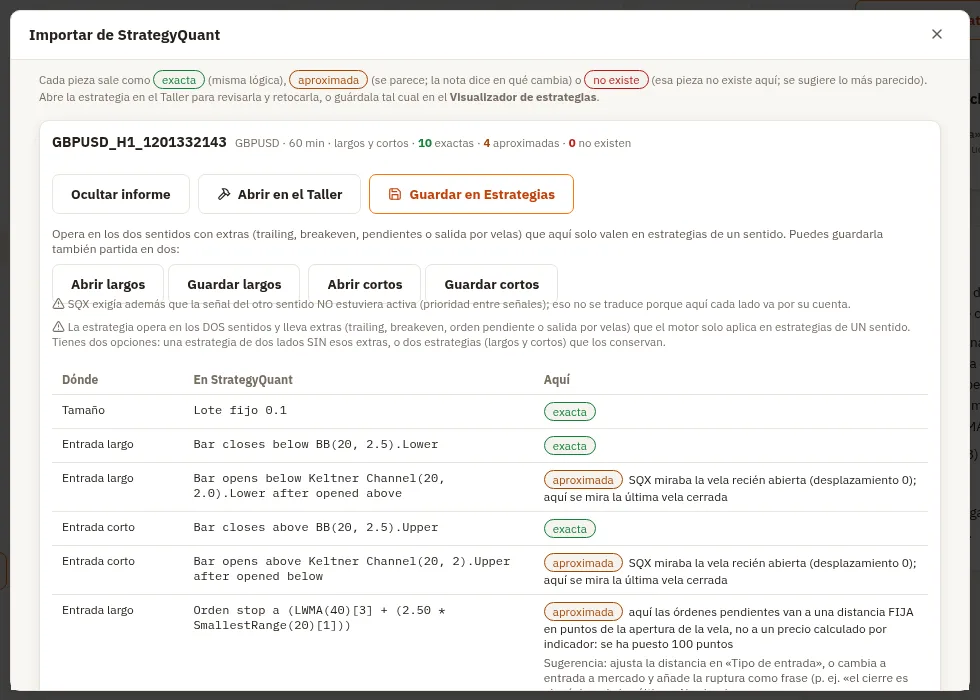
Debajo de cada estrategia tienes Ver informe, Abrir en el Taller (se carga como borrador para que revises y retoques las frases marcadas antes de guardar) y Guardar en Estrategias (entra tal cual en el Visualizador de estrategias, con su backtest calculado). Con varias estrategias, Guardar todas en Estrategias las mete de una vez. Las configuraciones llevan Guardar como configuración, y después aparecen en Constructor › Cargar config.
Si StrategyQuant no dice sobre qué activo iba la estrategia, o no tienes esa data instalada, la ventana te pide elegir un activo de los tuyos antes de guardarla. Las distancias en pips se convierten a puntos de tu data cuando el activo coincide; si no, se pasan tal cual y conviene revisarlas en Gestión del riesgo.
Plantillas: guiar al Constructor
Una plantilla es un molde. En vez de escribir una estrategia concreta, escribes lo que quieres fijar y dejas el resto al Constructor, que inventa lo que falta con su motor genético. La regla es una sola:
Por ejemplo: «quiero estrategias de EURUSD que siempre compren con la EMA de 200 por encima, con un Stop Loss entre 300 y 900 puntos, y que el resto lo invente el Constructor».
Crear una plantilla
- En la cabecera pulsa Plantilla. Si ya tenías una estrategia escrita, el Taller pregunta:
- Empezar en blanco: plantilla vacía; todo lo decide el Constructor hasta que escribas algo.
- Convertir en plantilla: todo lo escrito pasa a la plantilla como valores fijos; luego cambias lo que quieras a rango o lo vacías.
- Ponle nombre en la casilla de arriba.
- Rellena los bloques y las casillas (ver abajo).
- Pulsa Probar plantilla: el Taller monta hasta 20 estrategias distintas que saldrían del molde y te las enseña en llano en la pestaña Resultados (sin backtest). Sirve para comprobar que el molde hace lo que esperas.
- Pulsa Guardar: la plantilla queda en tu carpeta de plantillas. Con Cargar la vuelves a abrir y con Exportar la descargas como fichero.
También puedes partir de una estrategia buena: clic derecho sobre ella en cualquier listado › Abrir en el Taller como plantilla.
Las frases de una plantilla
Al pulsar Añadir condición en un bloque, primero eliges el tipo de frase:
- Condición: una frase como las de una estrategia, pero cada número puede ser fijo (
50), un rango (20,60,10) o quedar vacío para el Constructor. La casilla o de su familia junto al comparador deja que el Constructor use ese comparador o su contrario (por ejemplo «mayor que» o «menor que»). - Aleatoria ×N: huecos que el Constructor rellena con su paleta de indicadores, como cuando construye sin plantilla. Eliges Cuántos huecos (de 1 a 10).
- Igual que: una copia viva de otra frase (de este u otro bloque, también de un hueco). Si cambias la original, la copia cambia con ella.
- Negación de: lo contrario de otra frase; cuenta cuando aquella no se cumple.
Cada frase lleva un número pequeño para poder apuntarla desde Igual que o Negación de. Por ejemplo: un hueco en «Comprar cuando…» y, en «Cerrar compra cuando…», una Negación de ese hueco: la estrategia saldrá cuando deje de cumplirse lo que la hizo entrar, sea lo que sea que haya inventado el Constructor.
Un bloque vacío en una plantilla significa «esto lo decide el Constructor». Para que un lado sea siempre el espejo del otro, marca Modo espejo, igual que en una estrategia.
Las casillas de una plantilla
Riesgo, salidas, cierres parciales y horarios funcionan igual que en una estrategia, con tres diferencias:
- Cada conmutador tiene una opción más, Constructor: el Constructor decide según su configuración.
- Las casillas numéricas aceptan vacío, número fijo o rango. Los decimales van con punto (
2.5), porque la coma es para los rangos. Con decimales, el rango necesita el paso:0.5,3,0.5. - El botón Sin apaga una casilla a propósito: la estrategia no lo llevará (por ejemplo, Take Profit con Sin = sin objetivo). Vacío y sin pulsar Sin = lo decide el Constructor.
Con una Orden Stop o Orden Límite, Precio de la orden decide dónde se deja:
- Constructor: lo que marques en el Constructor, en Configuración › Tipo de entrada › Precio de la orden.
- A una distancia del precio: siempre a Distancia de la orden puntos.
- En un nivel calculado: en uno de los niveles que marques en el Constructor (máximo de la vela, Bollinger, medias…). La plantilla no guarda el nivel: lo sortea el Constructor. Si la distancia al nivel va en puntos, se usa Distancia de la orden. Si en el Constructor no hay ningún nivel marcado, la orden va a una distancia del precio.
El activo, la temporalidad, las fechas, el capital y las órdenes de cobertura no van en la plantilla: se eligen en el Constructor.
El molde
En la columna derecha, El molde resume la plantilla: Frases fijas, Huecos, Copias, Rangos, casillas Al Constructor y Combinaciones (cuántas estrategias distintas pueden salir; ∞ si hay huecos). Debajo, En castellano la cuenta en frases.
Avisos propios de las plantillas:
- Mal escrito (rojo): una casilla con algo que no es número, rango ni vacío.
- Apunta a una frase que ya no existe (rojo): un Igual que o Negación de cuya frase original has borrado. Puedes convertirla en condición normal desde su menú.
- Lotaje por dinero o % sin Stop Loss (rojo): el lote sale del stop; sin stop no se puede calcular.
- Todo fijo: sale 1 sola estrategia: sin rangos, huecos ni casillas vacías, el Constructor solo puede montar una.
- Pocas combinaciones: el molde da pocas estrategias distintas y el Constructor las repetirá.
- Ningún día laborable: solo has dejado sábado y domingo.
Usar la plantilla en el Constructor
- Ve al Constructor y pulsa Cargar plantilla en la barra de arriba. Elige tu plantilla (de tu forja o de un fichero exportado).
- En la pestaña Configuración aparece arriba la tarjeta Plantilla del Taller, con su nombre y cuántas combinaciones da. Ver detalle enseña lo que fija.
- Las casillas del Constructor que la plantilla escribe quedan bloqueadas con una etiqueta «Plantilla: …». Lo que la plantilla deja vacío sigue siendo tuyo.
- Elige activo, temporalidad y fechas, y construye como siempre.
- Para cambiar algo bloqueado, edita la plantilla en el Taller y vuelve a cargarla. Para soltarla, pulsa Quitar plantilla: las casillas vuelven a ser tuyas.
Una plantilla también se puede usar en Automatización: guarda una configuración del Constructor con la plantilla cargada y elígela en el engranaje del bloque Constructor.
Consejos
- Lee siempre «En castellano» antes de probar. La mayoría de errores se ven ahí: una frase en el bloque equivocado, un «NO» que no querías, un horario mal puesto.
- Pocas frases, bien elegidas. Entre 2 y 4 condiciones de entrada suele ser suficiente. Cada filtro de más quita operaciones y acerca la estrategia al pasado en vez de al futuro.
- Pide al menos 100 operaciones en el backtest. Con menos, los números dicen poco.
- Prueba antes de guardar. Probar estrategia no ensucia el listado; guarda solo lo que de verdad quieras llevar al Retester.
- Usa el Taller para entender lo que construye el Constructor. Abre una estrategia buena, léela en castellano y prueba a quitar una frase: si sigue funcionando igual, esa frase sobraba.
- Guarda tus ideas como señales. Si siempre usas el mismo filtro de tendencia, guárdalo en Mis señales y lo tendrás a un clic en todas tus estrategias.
- Una plantilla con algo de libertad rinde más que una con todo fijo. Fija lo que de verdad crees (la idea principal) y deja al Constructor los detalles con rangos o huecos.
- Una estrategia hecha a mano también necesita el Retester. Que salga bien en el backtest no basta: pásala por las pruebas de robustez antes de exportarla.
Preguntas frecuentes
¿Pierdo la estrategia original si la edito en el Taller?
No. Guardar crea siempre una copia nueva con tus cambios. La original sigue en su listado.
¿Por qué no se enciende Guardar?
O no has cambiado nada, o hay un aviso rojo. Mira el triángulo junto a Guardar: al pulsarlo te lleva a cada problema.
¿Por qué Exportar e Incubar están apagados?
Porque la estrategia todavía no está guardada o tiene cambios sin guardar. Pulsa Guardar primero: se exporta y se incuba la versión guardada.
¿Puedo traer estrategias de otros programas?
Por ahora no. El Taller solo importa estrategias exportadas por Mutationforge. Las ideas de otros programas se pueden escribir a mano con las frases del Taller.
¿Qué diferencia hay entre una plantilla y una configuración del Constructor?
La configuración del Constructor dice cómo buscar (cuántas estrategias, qué indicadores, qué filtros). La plantilla dice qué forma tienen que tener las estrategias (esta frase siempre, este stop entre tal y tal). Se complementan: cargas la plantilla y después ajustas la configuración.
Sigue con
- Retester: pon a prueba la estrategia que acabas de montar.
- Constructor: usa tus plantillas para construir estrategias guiadas.
- Exportar: lleva la estrategia a MetaTrader o NinjaTrader.