 MUTATIONFORGE
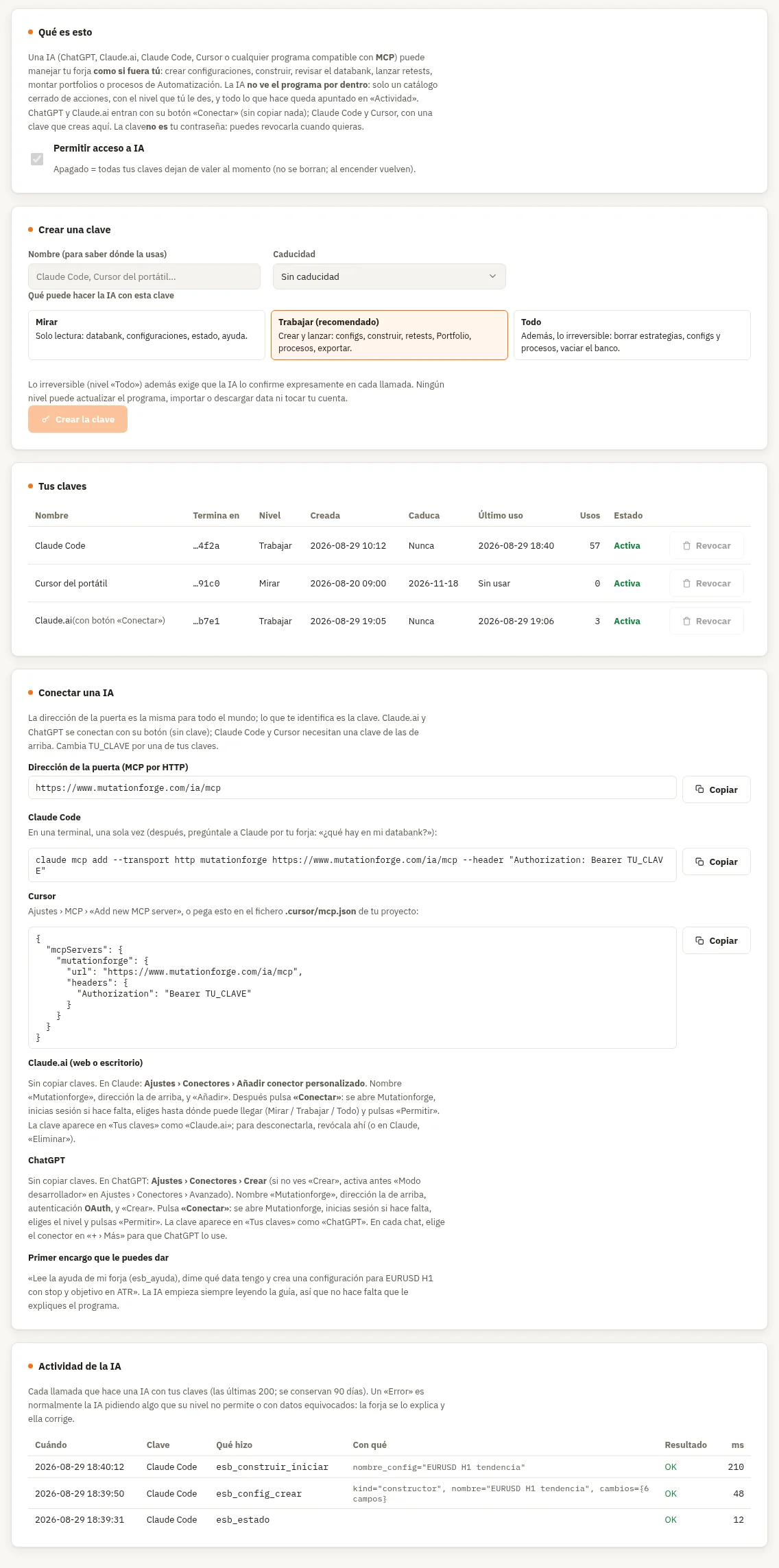
Si ya usas Claude o ChatGPT, puedes darles permiso para trabajar en tu forja (tu servidor con Mutationforge). Desde tu propia IA le pides «crea una configuración para EURUSD H1 con stops por ATR y lánzala» y ella lo hace en tu forja, igual que el Maestro. La conexión usa MCP (un estándar que permite a una IA usar programas externos de forma controlada; ver Acceso para IA) y se gestiona en Tu cuenta › Acceso para IA: ahí eliges hasta dónde puede llegar cada IA, ves todo lo que hace y la desconectas cuando quieras.
Paso a paso: conectar Claude.ai a tu forja
Claude.ai (en la web o en la aplicación de escritorio) se conecta con un botón, sin copiar ninguna clave.
- En Mutationforge, abre Tu cuenta (abajo del menú) y entra en Acceso para IA. En el bloque Conectar una IA, pulsa Copiar junto a la Dirección de la puerta (MCP por HTTP). Es
https://www.mutationforge.com/ia/mcp. - En Claude, ve a Ajustes › Conectores y pulsa Añadir conector personalizado.
- Pon de nombre «Mutationforge», pega la dirección y pulsa Añadir.
- Pulsa Conectar en el conector que acabas de crear. Se abre una página de Mutationforge.
- Si no tienes la sesión iniciada, entra con tu correo y contraseña de Mutationforge.
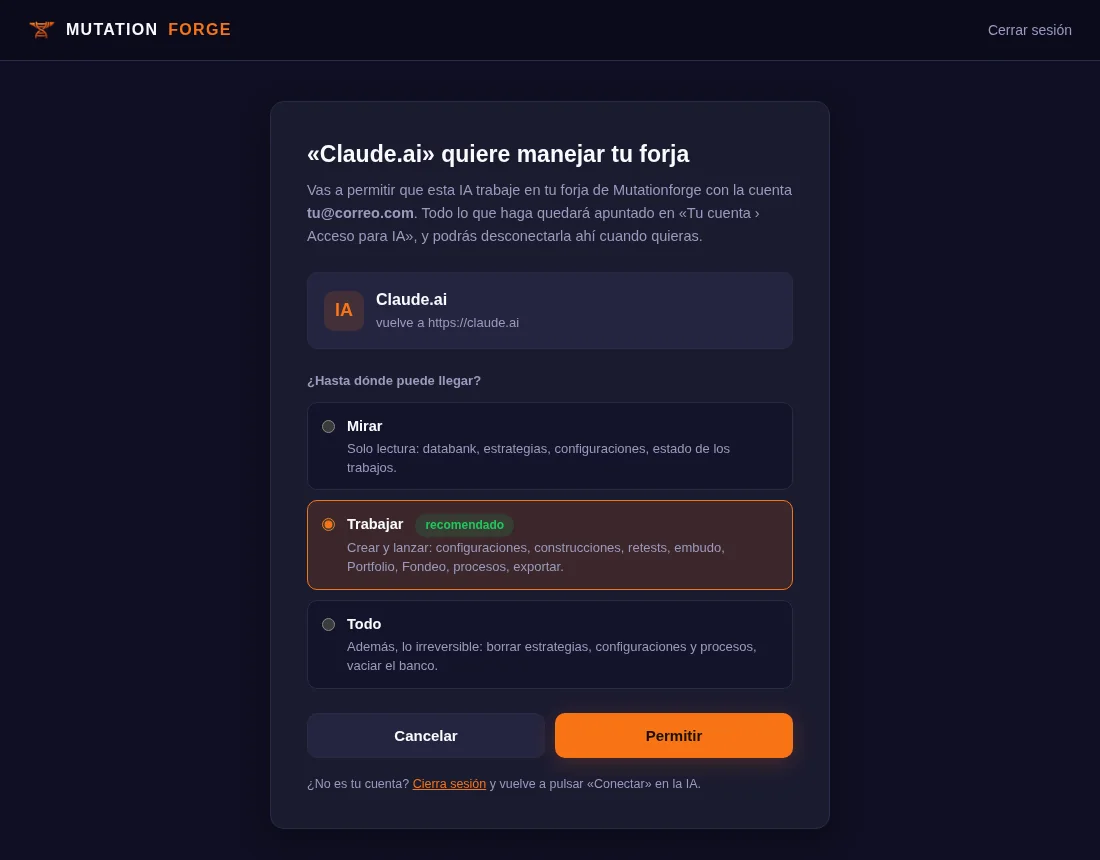
- Verás «“Claude” quiere manejar tu forja». Elige hasta dónde puede llegar: Mirar, Trabajar (recomendado) o Todo.
- Pulsa Permitir. Vuelves a Claude con el conector ya conectado.
- Abre un chat nuevo en Claude y escribe: «Mira mi forja de Mutationforge y dime qué tengo».
En Tu cuenta › Acceso para IA › Tus claves aparece una clave nueva llamada «Claude.ai» con la nota «(con botón «Conectar»)». Para desconectarla, revócala ahí o elimina el conector en Claude.
Conectar ChatGPT
ChatGPT también se conecta con su botón, sin copiar claves.
- Copia la Dirección de la puerta desde Tu cuenta › Acceso para IA (como en el paso 1 de arriba).
- En ChatGPT, ve a Ajustes › Conectores y pulsa Crear. Si no ves Crear, activa antes el Modo desarrollador en Ajustes › Conectores › Avanzado.
- Pon de nombre «Mutationforge», pega la dirección, elige autenticación OAuth y pulsa Crear.
- Pulsa Conectar. Se abre Mutationforge: inicia sesión si hace falta, elige el nivel y pulsa Permitir.
- En cada chat donde quieras usarlo, elige el conector en + › Más para que ChatGPT lo use.
La clave aparece en Tus claves con el nombre «ChatGPT».
Conectar Claude Code, Cursor u otras IA
Las herramientas para programadores como Claude Code o Cursor no usan el botón Conectar: necesitan una clave que creas tú.
Crear una clave
- En Tu cuenta › Acceso para IA, bloque Crear una clave.
- Nombre (para saber dónde la usas): por ejemplo «Claude Code del portátil».
- Caducidad: Sin caducidad, 7 días, 30 días, 90 días o 1 año. Si es para probar, pon 7 o 30 días.
- Qué puede hacer la IA con esta clave: Mirar, Trabajar (recomendado) o Todo. Ver Niveles de permiso.
- Pulsa Crear la clave.
- Aparece el bloque Tu clave nueva con la clave. Cópiala ahora: es la única vez que se enseña. Si la pierdes, revócala y crea otra.
Después de crearla, los ejemplos del bloque Conectar una IA ya llevan tu clave nueva puesta, listos para copiar.
Claude Code
En una terminal, una sola vez (cambia TU_CLAVE por tu clave, o copia el comando del programa, que ya la lleva):
claude mcp add --transport http mutationforge https://www.mutationforge.com/ia/mcp --header "Authorization: Bearer TU_CLAVE"Después, pregúntale a Claude por tu forja: «¿qué hay en mi databank?».
Cursor
En Ajustes › MCP › Add new MCP server, o pegando esto en el fichero .cursor/mcp.json de tu proyecto:
{
  "mcpServers": {
    "mutationforge": {
      "url": "https://www.mutationforge.com/ia/mcp",
      "headers": { "Authorization": "Bearer TU_CLAVE" }
    }
  }
}Otras IA compatibles con MCP
Cualquier programa que hable MCP por HTTP puede conectarse con la misma dirección (https://www.mutationforge.com/ia/mcp) y una cabecera Authorization: Bearer TU_CLAVE. Si el programa admite el inicio de sesión con OAuth (el botón Conectar), no hace falta clave.
Niveles de permiso
Cada clave (o cada conexión con Conectar) tiene un nivel. Elige el más bajo que te sirva.
| Nivel | Qué puede hacer | Cuándo usarlo |
|---|---|---|
| Mirar | Solo lectura: databank, configuraciones, estado, ayuda, análisis de mercados | Para que la IA te explique lo que tienes sin tocar nada |
| Trabajar (recomendado) | Crear y lanzar: configuraciones, construir, retests, Optimizador, Portfolio, fondeo, Incubadora, procesos, guardar y exportar | Para el uso normal |
| Todo | Además, lo irreversible: borrar estrategias, configuraciones, procesos y carpetas, vaciar el listado, borrar de la Incubadora | Solo si quieres que la IA también limpie |
- Con Todo, la IA además tiene que confirmarlo expresamente en cada llamada que borra algo. Aun así, pídele que te pregunte antes de borrar.
- Ningún nivel puede actualizar el programa, importar o descargar data, ni tocar tu cuenta, tu plan o tus pagos.
- Si la IA pide algo que su nivel no permite, la forja se lo dice en llano («tu clave exige nivel todo») y ella te lo contará.
Tus claves
En Tus claves ves todas las que has creado, con estas columnas: Nombre, Termina en (los últimos caracteres, para reconocerla), Nivel, Creada, Caduca («Nunca» si no caduca), Último uso, Usos y Estado (Activa, Caducada o Revocada).
Revocar una clave
Pulsa Revocar en su fila y confirma. La IA que la use deja de entrar al momento. No se puede deshacer: si la necesitas otra vez, crea una nueva (o vuelve a pulsar Conectar en Claude o ChatGPT).
- Puedes tener hasta 10 claves activas. Si llegas al tope, revoca alguna para crear otra.
- Las conexiones hechas con Conectar (Claude.ai, ChatGPT) también aparecen aquí y se revocan igual.
Permitir acceso a IA (el interruptor general)
En Qué es esto está la casilla Permitir acceso a IA.
- Apagada: todas tus claves dejan de valer al momento. No se borran.
- Encendida: vuelven a funcionar las que estén activas.
- Si está apagada y conectas una IA con Conectar y pulsas Permitir, se vuelve a encender.
Es útil si quieres cortar el acceso de todas tus IA de golpe, por ejemplo durante unos días.
Actividad de la IA
El bloque Actividad de la IA apunta cada cosa que hace una IA con tus claves: las últimas 200, guardadas 90 días.
- Cuándo, Clave (cuál la usó), Qué hizo (la acción), Con qué (un resumen de lo que pidió), Resultado y ms (lo que tardó, en milésimas de segundo).
- Resultado puede ser:
- OK: todo bien.
- Error: normalmente la IA pidiendo algo que su nivel no permite o con datos equivocados. La forja se lo explica y ella corrige.
- Frenada: ha llegado a un tope de uso (ver Límites).
- Sin forja: tu forja no estaba encendida.
- Otros como Sin puerta, Sin respuesta o Sin acceso: la conexión no llegó a tu forja o el acceso estaba apagado.
Seguridad
- La IA nunca recibe tu contraseña. Entra con una clave propia que puedes revocar.
- La clave se enseña una sola vez. Mutationforge solo guarda una huella para reconocerla, no la clave en sí.
- Catálogo cerrado. La IA no ve el programa por dentro: solo puede usar una lista fija de acciones de Mutationforge. No puede ejecutar programas, leer ficheros del servidor ni ver rutas, contraseñas o datos internos.
- Permisos por nivel. Tú decides si solo mira, si trabaja o si también puede borrar.
- Todo queda apuntado en Actividad de la IA.
- Topes de uso para que una IA no se desboque (ver Límites).
- Corte inmediato: revocar una clave o apagar Permitir acceso a IA corta el acceso al momento.
Qué puede hacer la IA conectada
La IA conectada usa el mismo catálogo de acciones que el Maestro. Grupo por grupo, en llano:
Ayuda y estado (Mirar)
- Leer la guía de trabajo de la forja: el flujo recomendado y qué va después de qué. Lo hace sola al empezar.
- Ver el estado de tu forja: versión, si está construyendo, cuántas estrategias hay en cada bandeja, si hay un proceso en marcha y trabajos en segundo plano.
- Ver los trabajos en marcha o terminados y el estado de cada uno.
Data y análisis de mercados (Mirar)
- Ver los mercados instalados, con broker, fechas y, si hace falta, costes (comisión y swaps).
- Analizar un mercado y temporalidad: años de datos, cuánto se mueve una vela (ATR), rango diario, si tiende o va en rango, spread, horas y días con más recorrido, huecos de fin de semana y agujeros, volatilidad reciente frente a la histórica, y stops sugeridos.
- Elegir mercados que no se mueven juntos para una cartera de varios activos, mirando su correlación y si es estable año a año.
Configuraciones del Constructor (Mirar para leer, Trabajar para crear)
- Consultar los campos de una configuración, el catálogo de indicadores (62) y el de señales (unas 460).
- Listar y leer tus configuraciones guardadas.
- Proponer una configuración según cómo se mueve el mercado (scalping, intradía o swing) y crearla.
- Crear y modificar configuraciones. Borrarlas necesita Todo.
Construir (Trabajar)
- Lanzar una construcción con una configuración guardada, pausarla, reanudarla y pararla.
- Ver el progreso: probadas, aceptadas, velocidad, cuánto falta para el objetivo y por qué se rechazan candidatas.
Listado de estrategias y Archivo (Mirar para leer, Trabajar para mover)
- Ver el listado (databank) filtrado y ordenado: operaciones, % de aciertos, profit factor, neto, retorno/drawdown.
- Leer la ficha de una estrategia: cifras, reglas en llano, indicadores, pruebas hechas y, si se pide, sus últimas 100 operaciones. También de una estrategia guardada en el Archivo sin cargarla: se lee su expediente tal cual (no se recalcula nada).
- Guardar estrategias en el Archivo, cargarlas al listado, moverlas de sección (al Optimizador, al Portfolio, a fondeo), renombrarlas.
- Crear, renombrar y mover carpetas del Gestor de archivos; mover configuraciones y procesos de carpeta.
- Quitar estrategias del listado, vaciarlo, borrar del Archivo o borrar carpetas necesita Todo.
Taller (Mirar y Trabajar)
- Leer el borrador editable de una estrategia, escribir una estrategia a mano, backtestearla al momento sin guardarla (o comparar dos o tres variantes de una vez) y guardarla como estrategia nueva.
- Escribir una plantilla (una estrategia a medio escribir que el Constructor termina) y comprobarla antes de construir con ella.
- Traducir una estrategia de StrategyQuant X (el XML de su .sqx o el robot .mq4/.mq5 que generó) o una configuración de su Builder, con un informe pieza a pieza de lo que es exacto, aproximado o no existe aquí.
Indicadores propios (Mirar para probar, Trabajar para guardar)
- Leer la guía del lenguaje de fórmulas, con cómo traducir indicadores de TradingView (Pine) y MetaTrader (MQL).
- Comprobar una fórmula: si tiene un error, dice la línea y el motivo para que la IA la corrija sola. También la calcula sobre la data real y devuelve sus últimos valores.
- Guardarla en Mis indicadores, cambiar una que ya existe, listarlas o quitar una (quitar pide confirmación y nivel Todo).
Retester (Trabajar)
- Lanzar una prueba suelta o el embudo completo: fuera de muestra, otras temporalidades, otros mercados, correlación, data sintética, Monte Carlo, walk-forward, matriz anti-sobreoptimización y sensibilidad.
- Probar solo unas estrategias concretas.
- Leer el resultado de una prueba para una estrategia, también de una guardada en el Archivo sin cargarla. Por defecto llegan las cifras principales; si se pide el resultado completo, llega entero (por ejemplo, todas las casillas de la matriz anti-sobreoptimización con sus ventanas). Si es muy grande, la forja manda una muestra y lo dice.
Optimizador (Trabajar)
- Optimizar por zonas seguras una estrategia o todas las de la sección Optimizador, ver el resultado y adoptar la combinación recomendada como estrategia nueva.
Portfolio (Trabajar)
- Ver tus carteras guardadas.
- Que el sugeridor elija una cesta de estrategias que no se parecen entre sí (o varias carteras distintas), o montar una cartera con las que tú digas.
- Exportar los robots de una cartera (MetaTrader 5, MetaTrader 4 o NinjaTrader 8).
Fondeo (Trabajar)
- Simular una prueba de fondeo de una estrategia con las reglas de la cuenta, con nube de Monte Carlo y veredicto en llano. Para una cartera, va miembro a miembro. De serie busca sola el riesgo (la zona estable); para comparar riesgos fijos, pídeselo y la IA apaga esa búsqueda (si no, la forja le avisa de que el riesgo que mandó no se ha usado).
- Crear la «versión del centro» con el riesgo recomendado.
Incubadora (Mirar para ver, Trabajar para cambiar)
- Ver los grupos y estrategias incubadas, con backtest, forward (lo que ha hecho desde que se incubó) y semáforo, y el resultado de un grupo o de una estrategia.
- Incubar estrategias del listado o del Archivo; crear, renombrar y ajustar grupos (portfolio o granja); activar el relevo semanal; cambiar la fecha de inicio de la demo; retirar, reincubar o sustituir; «pasar ahora»; leer y cerrar los avisos de lo automático.
- Borrar definitivamente de la Incubadora o deshacer un grupo necesita Todo.
Automatización (Mirar y Trabajar)
- Ver y leer tus procesos.
- Crear un proceso describiendo sus pasos (construir, Retester, Optimizador, reinicio, guardar, Portfolio), lanzarlo, pararlo, ver cómo va y renombrar sus bloques. Borrar un proceso necesita Todo.
Exportar (Trabajar)
- El robot de una estrategia: .mq5 (MetaTrader 5), .mq4 (MetaTrader 4) o .cs (NinjaTrader 8). La IA recibe el código completo: pídele que te lo dé tal cual, sin cambiarlo.
- Exportar una carpeta o elementos del Gestor de archivos por tandas.
- Exportar muchos robots en un ZIP: la forja lo prepara y la IA te da un enlace de descarga. Ábrelo en el navegador donde tienes iniciada tu sesión de Mutationforge. Caduca a las 24 horas.
Reportar un fallo (Trabajar)
- Si algo falla de forma rara o repetida, la IA puede mandar un reporte al equipo de Mutationforge con lo que intentaba y lo que pasó (como mucho 6 por hora).
Límites
- Topes por clave: 120 llamadas por minuto, 8 arranques de construcción por hora y 60 trabajos lanzados por hora. Si se pasa, la forja se lo dice en llano a la IA, que espera o sigue con lo que ya está en marcha.
- Una cosa pesada a la vez. Si ya hay una construcción, un embudo o un proceso en marcha (lanzado por ti, por el Maestro o por otra IA), la forja dirá que está ocupada.
- Tu forja tiene que estar encendida. Si no lo está, las claves siguen existiendo pero la IA recibirá «Sin forja» hasta que vuelva a estarlo.
- Las tareas largas no esperan dentro del chat. La IA lanza la construcción y la va consultando cada poco. Si cierras el chat, la tarea sigue en tu forja: abre otro y pregúntale cómo va.
- No hay avisos automáticos en Claude ni en ChatGPT: a diferencia del Maestro, tu IA externa no te escribe sola cuando algo termina. Pregúntale.
- La calidad depende de tu IA. Cada modelo de Claude o ChatGPT razona a su manera; si una respuesta te parece rara, compruébala en las pantallas del programa.
Consejos
- Empieza con un encargo pequeño para ver que todo funciona: «Mira mi forja y dime qué data tengo».
- Un buen primer encargo: «Lee la ayuda de mi forja, dime qué data tengo y crea una configuración para EURUSD H1 con stop y objetivo en ATR».
- Pide que use filtros, no listas enormes. «Guarda en el Archivo todas las de US30 H1» funciona mejor que pedirle que copie una a una.
- Pide los robots tal cual. Si la IA te ofrece «mejorar» el código del robot, dile que no: el robot exportado es fiel al backtest; uno retocado ya no lo es.
- Una clave por sitio. Así, si un día dejas de usar un portátil, revocas solo esa.
Preguntas frecuentes
¿Gasta crédito del Maestro?
No. Tu IA conectada la pagas con tu suscripción de Claude o ChatGPT. El crédito del Maestro solo se usa en la burbuja IA del programa.
¿Necesito una cuenta de pago de Claude o ChatGPT?
Depende de lo que ofrezca cada servicio en cada momento: los conectores personalizados no siempre están en todos sus planes. Mira las condiciones de tu cuenta en Claude o ChatGPT.
He perdido la clave
No se puede volver a ver. Revócala en Tus claves y crea otra.
La IA dice que su nivel no le deja
Le diste Mirar o Trabajar y te ha intentado hacer algo que necesita más. Si de verdad quieres que lo haga, crea una clave con más nivel (o vuelve a conectar y elige otro); si no, hazlo tú desde el programa.
¿Puede una IA conectada operar con mi dinero?
No. Trabaja dentro de tu forja (construir, probar, exportar…). No tiene acceso a tu broker ni a tu MetaTrader.
¿Puedo conectar varias IA a la vez?
Sí, hasta 10 claves activas. Todas trabajan sobre la misma forja, así que reparte los encargos pesados.
Sigue con
- Recetario de peticiones: frases listas para copiar en tu IA.
- Maestro de la forja: el asistente que viene dentro del programa.
- Tu cuenta: el resto de opciones de tu cuenta.