 MUTATIONFORGE
Cuando una estrategia te convence en la forja, el siguiente paso es llevarla a la plataforma donde vas a operar. Mutationforge la exporta, es decir, escribe un robot (un programa que opera solo) con su código fuente completo, sin cifrar y sin depender de Mutationforge: es tuyo y funciona aunque dejes de estar suscrito. Puedes exportar a MetaTrader 5, MetaTrader 4 y NinjaTrader 8. Esta página explica qué fichero sale, cómo instalarlo paso a paso, cómo comprobar que da lo mismo que en la forja y qué revisar antes de ponerlo en una cuenta real.
Paso a paso: de la forja a MetaTrader 5 en 10 minutos
Ejemplo: tienes en el Visualizador una estrategia de EURUSD en H1 probada de 2018 a 2024 y quieres verla en tu MetaTrader 5.
- En el Visualizador, marca la estrategia con su casilla.
- Pulsa Exportar estrategia y elige MetaTrader 5 (.mq5).
- Según tu navegador, te pregunta dónde guardarlo o se descarga en tu carpeta de Descargas. Sale un fichero con el nombre de la estrategia y la extensión
.mq5. - Abre MetaTrader 5 y ve a Archivo → Abrir carpeta de datos.
- En la ventana que se abre, entra en MQL5 → Experts y copia ahí el fichero
.mq5. - Vuelve a MetaTrader 5 y pulsa F4 para abrir MetaEditor. En su panel de la izquierda, busca el fichero dentro de Experts, ábrelo con doble clic y pulsa Compilar (o F7). Abajo debe salir «0 errores».
- En MetaTrader 5, abre el Probador de estrategias (Ctrl+R).
- Elige tu robot, el símbolo EURUSD, el periodo H1, las fechas 2018-2024 y, en Modelado, Cada tick basado en ticks reales.
- Pon el mismo depósito que el capital inicial que usaste en la forja y pulsa Iniciar.
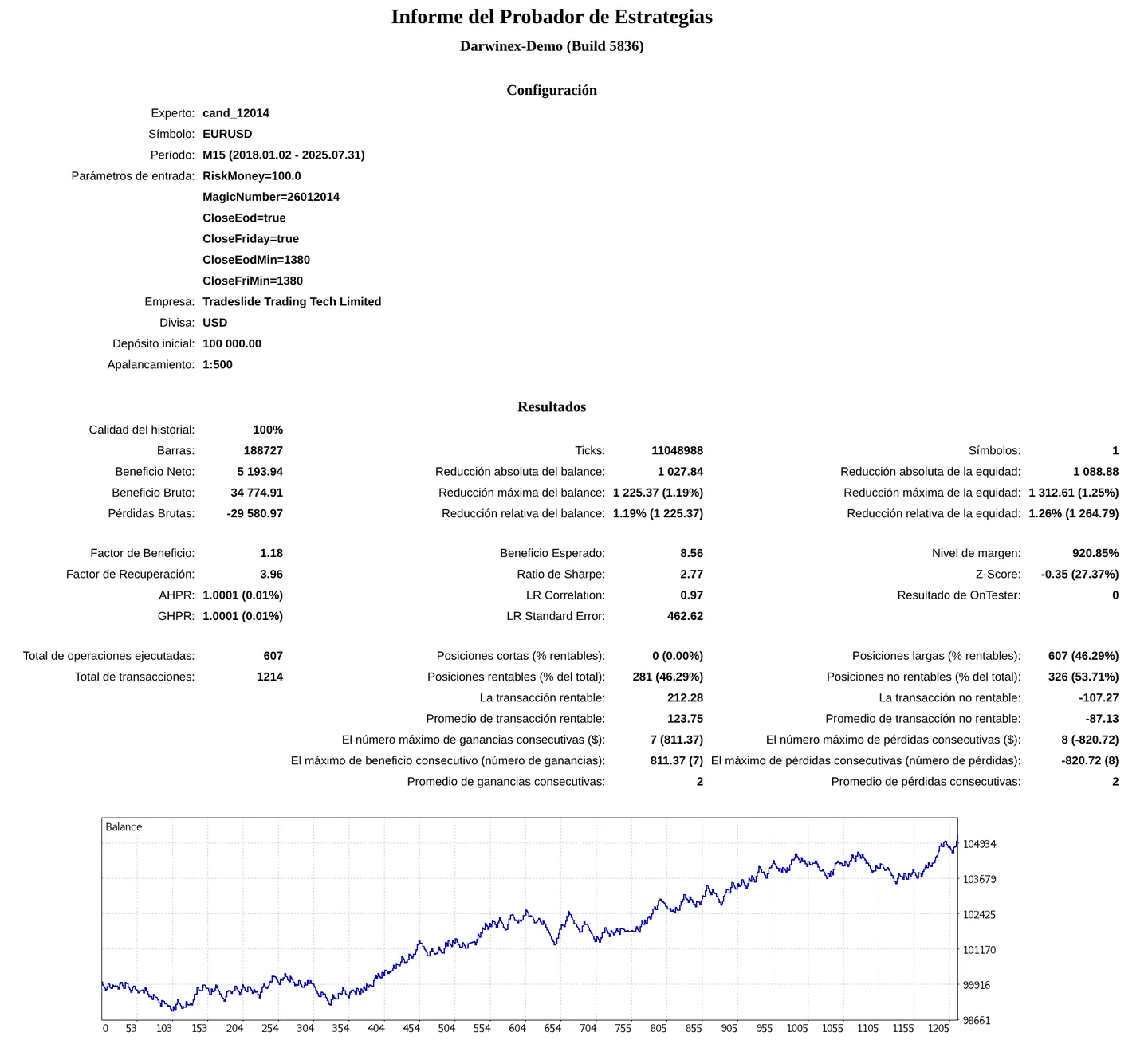
- Al terminar, compara el número de operaciones y la lista de operaciones con las del Visualizador.
Desde dónde se exporta
El botón Exportar estrategia está en todas las tablas de estrategias: Visualizador, Optimizador, Simulador de fondeo, resultados de Automatización y el Gestor de archivos. Siempre funciona igual:
- Marca una o varias estrategias.
- Pulsa Exportar estrategia y elige la plataforma: MetaTrader 5 (.mq5), MetaTrader 4 (.mq4) o NinjaTrader 8 (.cs).
- Con una estrategia, se guarda un fichero. Con varias, en Chrome y Edge el navegador te pide una carpeta y deja ahí un fichero por estrategia; en otros navegadores se descargan uno a uno en Descargas. En el Gestor de archivos, si son varias, se baja un ZIP.
Puedes exportar hasta 2.000 estrategias de una vez. Cada robot se genera en el momento, así que con muchas verás un contador («Generando robots… 12/40»).
En el Portfolio, cada cartera tiene su botón Exportar portfolio, que baja un ZIP con el robot de cada estrategia de la cartera. Cada robot lleva su propio número mágico (un número que identifica sus operaciones) para que no se pisen entre ellos si los pones todos en la misma cuenta.
Qué fichero sale
| Plataforma | Fichero | Qué es |
|---|---|---|
| MetaTrader 5 | .mq5 | Un Asesor Experto (así llama MetaTrader a los robots) en lenguaje MQL5. |
| MetaTrader 4 | .mq4 | El mismo robot traducido a MQL4. |
| NinjaTrader 8 | .cs | Una estrategia NinjaScript (lenguaje C#) para NinjaTrader 8. |
Al principio del fichero hay un comentario que resume la estrategia: qué indicadores usa, hacia dónde opera y cómo pone el stop y el objetivo. Al final lleva un bloque llamado MUTATIONFORGE:RECETA con la ficha de la estrategia. La plataforma lo ignora; sirve para volver a meter la estrategia en el programa desde el Visualizador con Cargar → Desde tu ordenador. No lo edites ni lo recortes, o el programa no podrá leerla.
Una estrategia que usa uno de tus indicadores se exporta igual a MetaTrader 5, MetaTrader 4 y NinjaTrader: el robot lleva dentro la fórmula traducida y calcula lo mismo que la forja. La fórmula va también dentro de la receta: al cargar el robot en otra forja, el indicador se añade solo.
Si la estrategia lleva un indicador que compraste cerrado en el Mercado, su código no puede salir de la forja: en Exportar salen dos opciones con candado, MetaTrader 5 compilado (.ex5) y MetaTrader 4 compilado (.ex4). Es el robot ya compilado, listo para poner en MetaTrader; tarda unos segundos porque se compila en nuestro servidor. A NinjaTrader no se puede llevar (no admite robots compilados).
MetaTrader 5
MetaTrader 5 es la plataforma principal de Mutationforge: el robot .mq5 se ha validado operación a operación contra su probador.
Instalar el robot
- En MetaTrader 5: Archivo → Abrir carpeta de datos.
- Entra en MQL5 → Experts y pega ahí el
.mq5. Puedes crear una subcarpeta (por ejemploMutationforge) para tenerlos juntos. - Pulsa F4 para abrir MetaEditor, abre el fichero y pulsa Compilar (F7). Se crea a su lado un fichero
.ex5, que es el que usa MetaTrader. - En MetaTrader 5, en el panel Navegador (Ctrl+N), haz clic derecho sobre Asesores expertos y elige Actualizar. Tu robot aparece en la lista.
Probarlo en el probador de estrategias
- Abre el Probador de estrategias (Ctrl+R).
- En Ajustes, elige:
- Experto: tu robot.
- Símbolo y Periodo: los mismos que la estrategia en la forja (por ejemplo, EURUSD y H1).
- Fechas: el mismo tramo que quieras comparar.
- Modelado: Cada tick basado en ticks reales. Es el modo más fiel.
- Depósito: el mismo capital inicial que en la forja.
- Apalancamiento: uno holgado (por ejemplo 1:100 o más). Con poco margen, MetaTrader deja de abrir operaciones cuando no le llega el dinero y la prueba se corta.
- En la pestaña Parámetros de entrada verás los ajustes del robot (los explicamos abajo). Déjalos como vienen para comparar con la forja.
- Pulsa Iniciar. Al terminar, mira las pestañas de resultados, el gráfico y la lista de operaciones.
Ponerlo a funcionar en un gráfico
- Abre un gráfico del símbolo y la temporalidad de la estrategia (por ejemplo, EURUSD H1).
- Arrastra el robot desde el Navegador hasta el gráfico.
- En la ventana que sale, pestaña Común, marca Permitir Trading Algorítmico. En Parámetros de entrada, revisa el tamaño de las operaciones.
- Pulsa Aceptar y asegúrate de que el botón Trading algorítmico de la barra de arriba está activado (en verde).
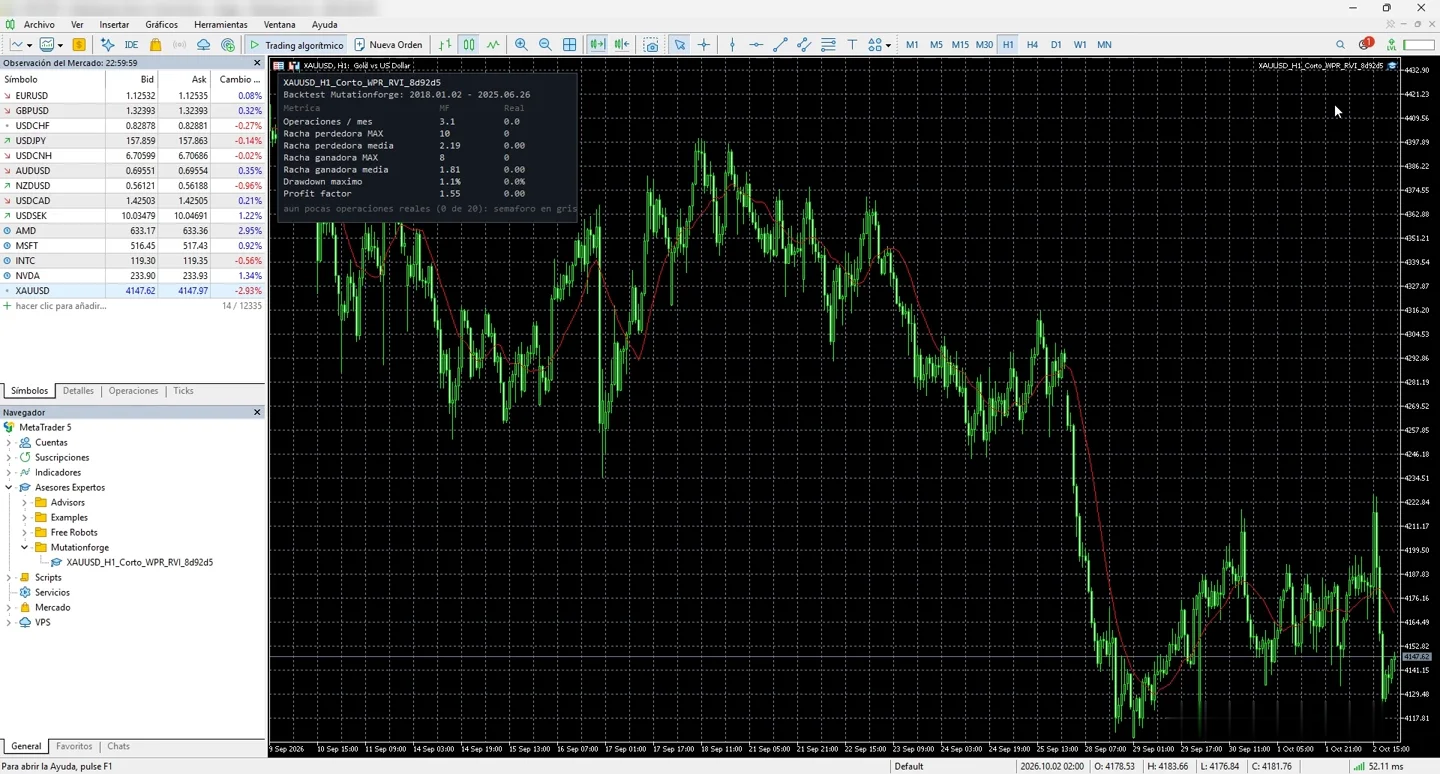
En el gráfico aparece un panel de estadísticas que compara lo probado en Mutationforge (columna MF) con lo que el robot va haciendo de verdad (columna Real): operaciones al mes, rachas perdedoras y ganadoras (máxima y media), drawdown máximo y profit factor. Cada cifra real sale en color, como un semáforo: verde si se parece a lo probado, ámbar si se aleja un poco y rojo si se aleja mucho. Mientras haya pocas operaciones reales sale en gris, porque aún no hay base para juzgar. El panel solo informa: no cambia ninguna decisión del robot.
MetaTrader 4
El robot .mq4 es la misma estrategia traducida a MQL4, con los mismos parámetros y el mismo panel de estadísticas.
Instalar el robot
- En MetaTrader 4: Archivo → Abrir carpeta de datos.
- Entra en MQL4 → Experts y pega ahí el
.mq4. - Pulsa F4 para abrir MetaEditor, abre el fichero y pulsa Compilar. Se crea el
.ex4. - En MetaTrader 4, en el Navegador (Ctrl+N), clic derecho sobre Asesores expertos → Actualizar.
Probarlo
- Abre el Probador de estrategias (Ctrl+R).
- Elige el robot, el símbolo, el periodo y las fechas. En Modelo, elige Todos los ticks.
- En Propiedades del experto pon un depósito suficiente (el mismo capital que en la forja o más). Con un depósito pequeño, MetaTrader 4 puede quedarse sin margen y dejar de abrir operaciones.
- Pulsa Iniciar.
Para ponerlo en marcha en un gráfico, arrástralo desde el Navegador, marca Permitir trading en vivo en la pestaña Común y activa el botón Trading automático de la barra de arriba.
NinjaTrader 8
El fichero .cs es una estrategia NinjaScript para NinjaTrader 8, pensada sobre todo para futuros (por ejemplo, el Nasdaq NQ). Es la primera versión del exportador a NinjaTrader y tiene algunos límites que conviene conocer (los verás en el botón ⓘ junto a NinjaTrader 8 (.cs) al exportar).
Qué estrategias se pueden exportar
- Solo entradas a mercado. Las estrategias que entran con órdenes pendientes (stop o límite) no se pueden exportar a NinjaTrader todavía.
- Sin cobertura. NinjaTrader trabaja con posición neta: una estrategia que tiene compra y venta abiertas a la vez no cabe.
- Sin topes diarios de ganancia o pérdida. Si la estrategia los tiene, el robot no los incluye en esta versión (el límite de operaciones por día sí).
Si una estrategia no cabe, el programa te avisa de cuál es y por qué.
Instalar la estrategia
- Cierra NinjaTrader 8.
- Copia el
.csen la carpeta Documentos → NinjaTrader 8 → bin → Custom → Strategies de tu ordenador. - Abre NinjaTrader 8. En el Control Center, ve a New → NinjaScript Editor.
- En el editor, abre la carpeta Strategies, haz doble clic en tu estrategia y pulsa F5 para compilar. Abajo no debe salir ningún error.
La estrategia aparece en las listas de NinjaTrader con un nombre que empieza por Esb, seguido del nombre de la estrategia y su número mágico.
Probarla en el Strategy Analyzer
- En el Control Center: New → Strategy Analyzer.
- Elige tu estrategia, el instrumento (por ejemplo NQ) y el tipo de vela y temporalidad de la estrategia (por ejemplo, Minute y 15).
- En Order fill resolution elige High, con 1 minuto. Si la estrategia usa breakeven o trailing stop, deja Standard: en ese caso la estrategia sigue cada tick y necesita que tengas descargada la data de ticks del instrumento.
- Empieza la prueba unos días antes de la fecha que quieres comparar. Así los indicadores tienen tiempo de «calentarse» (tener suficientes velas para calcularse) cuando llegue esa fecha.
- Pulsa Run.
Ponerla a funcionar
En el Control Center, pestaña Strategies, clic derecho → New Strategy… (o clic derecho sobre un gráfico → Strategies). Elige la estrategia, el instrumento y la cuenta, revisa los parámetros, marca Enabled y pulsa OK. Empieza con la cuenta de simulación (Sim101) antes de usar una real.
Lo que debes revisar en NinjaTrader
- Contratos enteros. NinjaTrader opera contratos, no lotes. Revisa el parámetro Contracts antes de usar la estrategia en real: la forja la probó en lotes y el número de contratos tiene que tener sentido para tu instrumento y tu cuenta.
- La hora del gráfico. Las horas de la estrategia (franja de entrada, cierre diario) se leen en la hora de las velas del gráfico de NinjaTrader, que depende de tu ordenador y tu proveedor de datos. Si no es la misma que la de la data con la que la probaste en la forja, ajusta CloseEodMin, EntryFromM y EntryToM.
- Instrumentos probados. El exportador está validado con el Nasdaq (NQ). Con otros instrumentos todavía no se ha comprobado; pruébalos con calma en simulación.
Los parámetros del robot
Todos los robots traen sus ajustes como parámetros que puedes cambiar sin tocar el código. Los valores que vienen de fábrica son exactamente los que probó la forja: si no los tocas, el robot hace lo mismo que viste en el backtest. Están agrupados así (en MetaTrader 5 con estos títulos; en MetaTrader 4 en el mismo orden pero sin títulos; en NinjaTrader en grupos «Parametros 1» a «Parametros 5»):
Identificación
- MagicNumber: el número que identifica las operaciones del robot. Cámbialo solo si choca con el de otro robot de la misma cuenta.
- OrderComment: el comentario que llevan sus órdenes (en MetaTrader 5, hasta 31 caracteres). Por defecto, el nombre de la estrategia.
En NinjaTrader no hay número mágico: las órdenes llevan el nombre de la estrategia.
Gestión de riesgo
- RiskMode: cómo se calcula el tamaño de cada operación. Tres opciones:
- Lotes fijos: siempre el mismo tamaño (Lots).
- Dinero fijo por operación: arriesga la misma cantidad de dinero en cada operación (RiskMoney); el robot calcula el lote según la distancia del stop.
- % del capital por operación: arriesga un porcentaje de la cuenta (RiskPct).
- MinLots y MaxLots: suelo y techo del lote calculado en los modos de dinero y porcentaje (0 = el mínimo del bróker / sin tope).
En NinjaTrader son Contracts, MinContracts y MaxContracts, y además RiskCapital (el capital de partida para el modo porcentaje; 0 = usar el efectivo de la cuenta).
Stop loss y take profit
- SlTicks / TpTicks: distancia del stop loss (la orden que cierra con pérdida) y del take profit (la que cierra con ganancia), en puntos (en NinjaTrader, en ticks). 0 = sin stop o sin objetivo.
- SlAtrMult / TpAtrMult: si la estrategia pone el stop según el ATR (la volatilidad media), aquí va el multiplicador.
- SlIndMult / TpIndMult: si el stop va en veces un rango de velas o la desviación típica, aquí va el multiplicador (el comentario del parámetro dice de qué indicador).
Horario operativo
- CloseEod y CloseEodMin: cerrar lo abierto (y no abrir más) cada día a partir de un minuto del día. Va en minutos desde medianoche: 1380 = 23:00.
- CloseFriday y CloseFriMin: lo mismo pero solo el viernes, para no aguantar operaciones el fin de semana.
- EntryDays: qué días puede entrar. Es una suma: lunes = 1, martes = 2, miércoles = 4, jueves = 8, viernes = 16, sábado = 32, domingo = 64. 0 = todos. Por ejemplo, 31 = de lunes a viernes.
- EntryFromM y EntryToM: franja horaria de entrada, en minutos del día. Si son iguales, no hay franja.
- ExitAfterBars: cerrar después de N velas completas en mercado (0 = nunca).
- EntryOffset y EntryExpire: solo en estrategias con orden pendiente; a qué distancia se pone la orden y cuántas velas dura. Si la orden va en un nivel calculado (por ejemplo, el máximo de la vela más dos ATR), el nivel viene escrito en el propio robot y EntryOffset no se usa.
En MetaTrader las horas son las del servidor de tu bróker. En NinjaTrader, las del gráfico.
Breakeven y trailing
Solo aparecen con valores si la estrategia los usa (0 = apagado):
- BeTriggerP (o BeTriggerM si va por ATR o por un rango de velas): cuánto tiene que ir ganando la operación para mover el stop al precio de entrada (breakeven).
- BeOffsetP: un poco extra sobre la entrada al mover el stop.
- TrailP (o TrailM): distancia del trailing stop, el stop que persigue al precio.
- TrailActP: cuánto beneficio hace falta para que arranque el trailing.
- TrailBarClose: al cerrar una vela en beneficio, sube el stop a la apertura de esa vela.
Cierres parciales
Si la estrategia cierra la posición por tramos, cada tramo tiene su distancia y el porcentaje del lote de entrada que cierra, y PartSlMode dice qué hace con el stop después de cada parcial.
Límites diarios
- MaxOpsDay: número máximo de entradas al día (0 = sin límite).
- DayProfitCap / DayLossCap: deja de operar ese día al ganar o perder esa cantidad (0 = sin tope). No existen en NinjaTrader en esta versión.
Panel de estadísticas
- ShowStatsPanel: enseña u oculta el panel del gráfico.
- StatMarginPct: el margen del semáforo, en %. Con 15, verde si lo real se aleja menos de un 15 % de lo probado, ámbar hasta el 30 % y rojo a partir de ahí.
Por qué coinciden los resultados
La forja y el robot exportado son dos caras de las mismas reglas:
- La señal se mira siempre en velas cerradas, nunca en la vela que se está formando.
- La entrada se hace a mercado en la apertura de la vela siguiente.
- El stop y el objetivo se ponen en precio desde la entrada.
- La forja simula cada minuto de la vela con el spread real de ese minuto (la diferencia entre el precio de compra y el de venta), y los costes de cada activo.
Por eso, con la misma data, el probador de MetaTrader 5 abre y cierra las mismas operaciones que la forja. Cada indicador y cada pieza nueva se comprueba contra MetaTrader antes de publicarse.
Por qué puede haber diferencias
Si al probar el robot ves diferencias, casi siempre es por una de estas causas:
La data no es la misma
Cada bróker tiene sus propios precios, su spread y su hora de servidor. Si construiste la estrategia con la data del catálogo de Mutationforge y la pruebas en otro bróker, las velas no son idénticas y algunas operaciones cambian, sobre todo las que entran «por los pelos». Para una comparación exacta, importa en la forja la data de tu propio bróker desde la sección Data y vuelve a pasar la estrategia por ella.
El spread, la comisión y el swap
La forja usa el spread real de cada minuto y los costes que tiene configurados para cada activo. Tu bróker puede cobrar otra comisión o otro swap (el coste por mantener la operación abierta de un día a otro). Esto no cambia qué operaciones se hacen, pero sí el beneficio final.
El modo del probador
- En MetaTrader 5, usa Cada tick basado en ticks reales. Con OHLC en M1 el probador solo mira cuatro precios por minuto.
- Con breakeven o trailing, la forja es prudente a propósito: dentro de cada minuto supone que, después del mejor precio, el mercado vuelve al peor antes de cerrar. Por eso en MetaTrader 5 con OHLC en M1 el robot sale mejor que en la forja, y con ticks reales se parece más. Cuanto más ajustado es el trailing, mayor la diferencia. El propio robot lo avisa en su cabecera.
El tamaño de las operaciones
- En el modo % del capital el lote crece con la cuenta (interés compuesto). Un redondeo de lote distinto en una operación se arrastra a todas las siguientes, así que el dinero final puede variar un poco aunque las operaciones sean las mismas.
- Las cifras de la forja van siempre en dólares; no se puede elegir otra divisa. En los activos que no cotizan en dólares (USDJPY, EURGBP, el DAX…) la forja pasa cada resultado a dólares al cambio de cada momento, usando los pares de divisas que tengas instalados en Data; si falta el que hace falta, usa un cambio aproximado. Si tu cuenta de MetaTrader está en otra divisa, sus cifras salen en esa divisa y no coincidirán al céntimo.
Cosas del bróker
- Apertura del lunes: en los primeros minutos de la semana algunos brókers tienen el mercado cerrado y un spread enorme. Si la estrategia quiere entrar justo ahí, el bróker rechaza la orden.
- Margen: si el depósito del probador es pequeño o el apalancamiento bajo, MetaTrader deja de abrir operaciones cuando no le llega el margen. Pon un depósito y un apalancamiento holgados para comparar.
- Tipo de cuenta: las estrategias de cobertura necesitan cuenta hedging en MetaTrader 5.
Consejos para pasar a real
- Antes, en demo. Pon el robot unas semanas en una cuenta demo de tu bróker. Mira el panel de estadísticas: si se mantiene en verde, el comportamiento real se parece a lo probado.
- Usa también la Incubadora. Te deja seguir la estrategia con precios reales desde hoy, sin arriesgar nada, y ver si aguanta fuera de los datos con los que se construyó.
- Ajusta el tamaño a tu cuenta. Empieza con un riesgo pequeño: es preferible RiskPct de 0,5 % o 1 % antes que lotes grandes.
- Un MagicNumber distinto por robot si pones varios en la misma cuenta.
- Mismo símbolo y misma temporalidad que en la forja. Si tu bróker llama al símbolo de otra forma (por ejemplo
EURUSD.m), usa ese gráfico. - Revisa la hora del servidor de tu bróker si la estrategia usa franjas horarias o cierre diario, y ajusta los minutos si no coincide con la de la data probada.
- Ordenador encendido. El robot solo opera mientras MetaTrader o NinjaTrader estén abiertos y conectados. Mucha gente usa un servidor (VPS) de trading para tenerlo encendido todo el día.
- Revisa de vez en cuando. Si el panel pasa a rojo de forma continuada, para el robot y vuelve a estudiar la estrategia en la forja.
Preguntas frecuentes
¿El código del robot es mío?
Sí. Es código fuente completo, sin cifrar y sin conexión con Mutationforge. Lo puedes leer, modificar y usar donde quieras, sigas suscrito o no.
¿Puedo volver a meter un robot exportado en el programa?
Sí. En el Visualizador pulsa Cargar → Desde tu ordenador y elige el fichero .mq5 (también vale el .mq4 o el .cs exportados por Mutationforge). El programa lee la ficha que va al final del robot y recalcula su backtest con tu data. Nada del fichero se ejecuta.
MetaEditor me da errores al compilar. ¿Qué hago?
Comprueba que has abierto el fichero en el MetaEditor correcto: los .mq5 en el de MetaTrader 5 y los .mq4 en el de MetaTrader 4. Si aun así falla, mándanos el fichero y una captura del error desde Reportar un fallo.
¿Por qué el probador hace menos operaciones que la forja?
Lo más habitual es que el depósito sea pequeño y MetaTrader se quede sin margen, o que estés probando en otro bróker con otras velas. Repasa Por qué puede haber diferencias.
¿Puedo exportar una estrategia de cobertura a NinjaTrader?
No en esta versión. NinjaTrader trabaja con posición neta y no puede tener una compra y una venta abiertas a la vez en el mismo instrumento. Sí se puede exportar a MetaTrader 5 (con cuenta hedging) y a MetaTrader 4.
Sigue con
- Incubadora: sigue tus estrategias con precios reales antes de arriesgar dinero.
- Portfolio: junta varias estrategias en una cartera y expórtalas de una vez.
- Gestor de archivos: organiza y descarga todo lo que tienes guardado.