 MUTATIONFORGE
El Maestro de la forja es el asistente de inteligencia artificial que viene dentro de Mutationforge. Le escribes lo que quieres con tus palabras («construye 100 estrategias de oro en H1», «¿cómo va la construcción?», «dame el robot de la mejor») y él lo hace en tu forja (tu servidor con Mutationforge): crea configuraciones, lanza el Constructor, pasa el embudo del Retester, monta carteras, incuba, exporta… Mientras trabaja ves cada paso, y cuando algo largo termina te avisa en el mismo chat. Es la forma más rápida de sacarle partido al programa sin conocer cada pantalla.
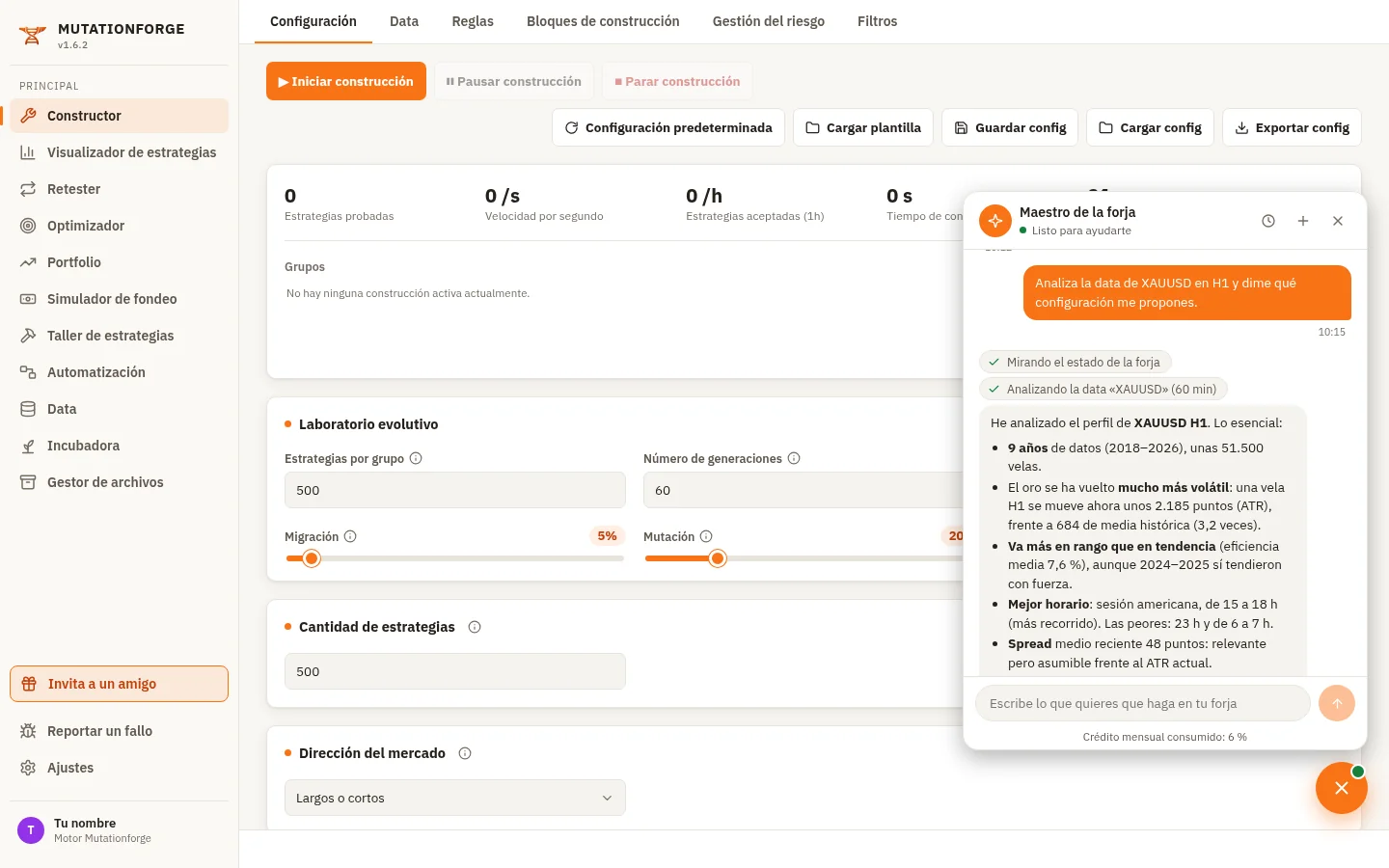
Paso a paso: tus primeras estrategias de EURUSD con el Maestro
- Abre el programa y pulsa la burbuja redonda IA de abajo a la derecha. Se abre el panel Maestro de la forja.
- Escribe en la caja de abajo: «Construye 100 estrategias de EURUSD en M15, solo largos, con al menos 300 operaciones y profit factor mayor que 1,3».
- Pulsa Intro (o el botón de enviar). Verás los pasos que va dando: «Mirando el estado de la forja», «Creando la configuración “EURUSD-M15-LONG-intradia”», «Lanzando el Constructor…».
- El Maestro te dirá que la construcción está en marcha y que te avisará en el chat cuando termine. Puedes cerrar el panel y seguir con otra cosa.
- Cuando termine, la burbuja muestra un punto de aviso. Ábrela: verás un mensaje «Aviso de la forja» con cuántas estrategias hay en el listado.
- Escribe: «Pásalas por el embudo estándar y dime cuántas sobreviven».
- Cuando acabe, pide: «Guarda las supervivientes en el Archivo, en la carpeta Maestro/EURUSD, y dame el robot de la mejor por retorno/drawdown».
- Aparece un botón con el nombre del fichero (.mq5) junto a la respuesta. Púlsalo para descargarlo. El Maestro te explica en dos o tres líneas cómo instalarlo en MetaTrader 5.
Cómo abrirlo y qué hay en el panel
La burbuja IA
Es el botón redondo naranja con las letras IA, abajo a la derecha, en cualquier sección del programa. Tiene un puntito en la esquina que te dice cómo está:
- Verde: listo para ayudarte.
- Naranja que late: está trabajando en tu forja.
- Amarillo: hay algo nuevo que no has visto (una respuesta, un aviso de la forja o una pregunta de Sí / No esperándote).
Pulsa la burbuja para abrir el panel y vuelve a pulsarla (o la X) para cerrarlo. Cerrar el panel o recargar la página no para al Maestro: la conversación sigue en tu forja y la recuperas al volver.
La cabecera
- Maestro de la forja y, debajo, su estado: «Listo para ayudarte» o «Trabajando en tu forja…».
- Botón del reloj (Conversaciones anteriores): la lista de tus conversaciones guardadas, con su título y cuántos mensajes tienen. Pulsa una para volver a ella o la papelera para borrarla. Las que se quedaron a medias esperando que contestes Sí / No salen marcadas con «esperando tu Sí/No», y el reloj lleva un punto naranja. Si abres el Maestro en otra conversación, arriba te avisa («La conversación «…» está esperando tu Sí/No para seguir») con un botón Abrirla.
- Botón + (Conversación nueva): empieza una conversación limpia.
- X (Cerrar).
El cuerpo de la conversación
- Tus mensajes y las respuestas del Maestro.
- Los pasos: encima de cada respuesta, una lista con lo que ha hecho («Revisando el listado de estrategias», «Lanzando el embudo del Retester»…). Una marca verde es un paso que salió bien; un triángulo es un paso que falló (el Maestro normalmente lo corrige solo y sigue).
- Ficheros: cuando te entrega un robot o un ZIP, aparece un botón con el nombre y el tamaño. Púlsalo para descargarlo.
- Avisos de la forja: mensajes que llegan solos cuando termina algo que el Maestro dejó en marcha. Llevan la hora con la etiqueta «Aviso de la forja».
La caja de escribir
- Escribe y pulsa Intro para enviar. Para hacer un salto de línea sin enviar, Mayúsculas + Intro.
- Mientras el Maestro trabaja, la caja se bloquea («El Maestro está trabajando…») y el botón de enviar se convierte en un cuadrado: Parar al Maestro. Púlsalo si quieres que deje lo que está haciendo.
- Si te está haciendo una pregunta de Sí / No, la caja dice «Contesta con los botones Sí / No».
La línea de crédito
Debajo de la caja verás algo como «Crédito mensual consumido: 35 % · se renueva el 17/10». Es cuánto llevas usado del crédito del Maestro que incluye tu plan. Más abajo, en Crédito por plan, está todo explicado.
Qué puede hacer el Maestro
El Maestro trabaja con un catálogo cerrado de acciones de Mutationforge. No ejecuta programas ni lee ficheros del servidor: hace lo mismo que harías tú con los botones de la web. Esto es lo que puede hacer, agrupado como en el programa.
Mirar tu forja
- Contarte qué hay ahora mismo: si está construyendo, cuántas estrategias hay en cada bandeja (Visualizador, Optimizador, Portfolio, fondeo), si hay un proceso de Automatización en marcha y si tienes el embudo automático armado.
- Decirte qué mercados tienes instalados y desde qué fecha.
- Buscar en tu listado y en tu Archivo (las estrategias guardadas en disco): «las 5 mejores por profit factor», «cuántas tengo de US30 H1», «qué carpetas tengo».
- Leerte la ficha de una estrategia: cifras, reglas en llano (cuándo entra, cuándo sale, stops), indicadores y qué pruebas tiene hechas.
Analizar un mercado y proponer configuraciones
- Analizar la data de un mercado y temporalidad: cuántos años hay, cuánto se mueve una vela (el ATR, o sea, el rango medio de las velas), en qué horas y días se mueve más, el spread (lo que cobra el broker entre compra y venta), si tiende o va en rango y si hay huecos en los datos.
- Proponer una configuración lista para construir según cómo se mueve ese mercado: temporalidad, stops, horario, fechas y filtros, con el porqué en pocas líneas. Puedes pedir un estilo: scalping (operaciones de minutos a pocas horas, en M5), intradía (cierra cada día, en M15) o swing (operaciones de días, en H4).
- Buscar la mejor configuración probando varias variantes: crea entre 3 y 5 configuraciones distintas, monta un proceso de Automatización que las construye una tras otra y las pasa por el embudo, y al terminar te dice cuál ha salido mejor de las probadas.
- Elegir mercados que no se muevan juntos para una cartera con varios activos, mirando la correlación (cuánto se parecen sus movimientos).
Construir
- Crear y cambiar configuraciones del Constructor. Las guarda en la carpeta Maestro con nombres que dicen qué son, como «XAUUSD-H1-LONG-tendencial-EU» (activo, temporalidad, dirección y rasgos).
- Lanzar, pausar, reanudar y parar una construcción, y decirte cómo va (probadas, aceptadas, cuánto falta para el objetivo y por qué se rechazan candidatas).
- Si el listado ya tiene estrategias, construye conservándolas (las nuevas se suman). Solo vacía el listado si se lo pides claramente.
Validar (Retester)
- Lanzar pruebas sueltas del Retester: fuera de muestra (el último tramo de datos que la estrategia no vio al construirse), Monte Carlo (miles de variaciones al azar), walk-forward, matriz anti-sobreoptimización, sensibilidad, otras temporalidades, otros mercados, correlación y data sintética.
- Lanzar el embudo (varias pruebas en cadena que van quitando las que suspenden). El orden típico que usa es: fuera de muestra → Monte Carlo → matriz walk-forward → sensibilidad → otras temporalidades → correlación.
- Probar solo unas pocas («las 3 mejores») sin tocar las demás.
Optimizar
- Pasar el Optimizador por zonas seguras (busca, para cada parámetro, la zona de valores donde la estrategia sigue siendo buena y evita los picos sueltos) y adoptar la combinación recomendada como estrategia nueva. La original no se toca.
Taller
- Escribir una estrategia a mano en el Taller, probarla al momento y guardarla.
- Comparar dos o tres variantes concretas de una estrategia en una sola tabla.
- Para explorar muchas variantes («busca el mejor stop», «prueba otros horarios»), escribe una plantilla (una estrategia a medio escribir: lo que fijas se respeta y lo que dejas libre lo rellena el Constructor) y construye con ella.
Indicadores propios
- Crear un indicador que le describas con palabras, o traducir uno de TradingView o MetaTrader si le pegas su código. Lo comprueba, lo calcula sobre tu data para ver que tiene sentido y lo guarda en Mis indicadores. Si algo del original no se puede traducir, te lo dice.
- Construir con él: lo pone en la paleta de la configuración. Las estrategias que lo usan se exportan a MetaTrader 5, MetaTrader 4 y NinjaTrader con el indicador dentro.
Carteras y fondeo
- Montar una cartera en Portfolio: o bien que el sugeridor elija una cesta de estrategias que no se parezcan entre sí, o bien con las que tú digas. Puede sacar varias carteras distintas de golpe.
- Simular una prueba de fondeo (las cuentas de las prop firms) en el Simulador de fondeo con las reglas que le digas (capital, objetivo, pérdida diaria y máxima, fases…). Va estrategia a estrategia: para una cartera, simula cada miembro y te hace un resumen.
- Crear la «versión del centro» de una simulación: la estrategia con el riesgo que la simulación recomienda, lista para exportar.
Incubadora
- Meter estrategias en la Incubadora (seguirlas en vivo con la data que llega cada día) en el grupo que digas, y crear, renombrar o ajustar grupos (portfolio o granja).
- Contarte cómo va un grupo o una estrategia incubada: neto, profit factor, drawdown, relevos hechos y correlación.
- Activar el relevo semanal de un portfolio, cambiar la fecha de inicio de la demo, retirar, reincubar o sustituir estrategias, actualizar las cifras al momento («pasar ahora») y contarte los avisos de lo automático.
Automatización
- Crear procesos de Automatización describiendo los pasos (construir → Retester → Optimizador → guardar → Portfolio), lanzarlos, pararlos, decirte cómo van y renombrar sus bloques.
Archivo y Gestor de archivos
- Guardar estrategias en el Archivo, cargarlas de vuelta al listado, mover y renombrar estrategias, crear, renombrar y mover carpetas del Gestor de archivos.
Exportar
- Darte el robot de una estrategia para MetaTrader 5 (.mq5), MetaTrader 4 (.mq4) o NinjaTrader 8 (.cs). Ver Exportar.
- Darte los robots de una cartera entera en un ZIP.
- Exportar una carpeta del Gestor de archivos en un ZIP.
Reportar un fallo
- Si una acción falla de forma rara o repetida, el Maestro puede mandar un reporte al equipo de Mutationforge (el mismo buzón que Reportar un fallo), contando qué intentaba y qué pasó.
Lo que el Maestro no hace
- Cambiar tu plan, tus pagos o tus huecos. Eso está en Tu cuenta. Si se lo pides, te dirá dónde hacerlo.
- Instalar o descargar mercados. La data se instala desde la sección Data. Los mercados disponibles son los del catálogo de Mutationforge.
- Ver la data en bruto ni ficheros del servidor. Trabaja con resúmenes y cifras que le da la forja.
- Operar en real. El robot lo instalas tú en tu plataforma.
- Mandar informes por correo, PDF o Excel. Hoy no existe esa función.
- Prometer rentabilidades o darte consejo financiero. Habla de resultados de backtest y de robustez.
Cuando le pides algo que no puede hacer, te contesta: «No tengo incluida esa función, pero la reportaré a mi creador para ver si puedo trabajar en ella», y te ofrece lo más parecido que sí puede hacer. Esa petición llega al equipo y sirve para decidir qué añadir.
Botones Sí / No: lo irreversible se confirma
Hay acciones que no tienen vuelta atrás: quitar estrategias del listado, vaciar una bandeja, borrar una configuración, un proceso o una carpeta, borrar estrategias del Archivo o de la Incubadora, o deshacer un grupo de la Incubadora. El Maestro nunca las hace por su cuenta. Cuando hace falta una, se para y te enseña la pregunta con dos botones:
- Pulsa Sí y lo hace.
- Pulsa No y lo cancela sin tocar nada; te lo dice en una línea y te pregunta qué prefieres.
- Mientras la pregunta está abierta no puedes escribir. Si prefieres olvidarlo, pulsa Parar al Maestro.
Hay dos cosas que no pasan por los botones porque son trabajo normal que tú has pedido: que el embudo del Retester quite las estrategias que suspenden, y vaciar el listado antes de construir cuando se lo pides expresamente.
Ficheros en el chat
Cuando le pides un robot, el Maestro no te pega el código en el chat: te deja un botón de descarga con el nombre del fichero y su tamaño, junto a su respuesta.
- Una estrategia: un fichero .mq5 (MetaTrader 5). Si se lo pides, .mq4 (MetaTrader 4) o .cs (NinjaTrader 8).
- Una cartera: un ZIP con los robots de todos sus miembros, cada uno con su número mágico distinto (el número con el que MetaTrader distingue las operaciones de cada robot).
- Una carpeta del Gestor de archivos: un ZIP con su contenido (hasta 500 ficheros por vez).
Los ficheros se quedan en la conversación mientras exista. Si la borras, se van con ella.
Avisos cuando termina algo
Lo largo (construcciones, pruebas del Retester, embudos, optimizaciones, procesos, carteras) se queda trabajando en tu forja aunque cierres el navegador. El Maestro no se queda esperando horas: te dice que lo ha dejado en marcha y termina su respuesta.
Cuando acaba, la forja mete sola un mensaje en el chat, por ejemplo: «Ha terminado la construcción «EURUSD-M15-LONG-intradia»: 100 estrategia(s) en el listado (48.210 probadas).» La burbuja se pone en amarillo para que lo veas. En tu siguiente mensaje el Maestro ya conoce ese aviso: puedes preguntarle directamente «¿cómo ha quedado?».
Crédito por plan
El Maestro funciona con un modelo de IA que tiene un coste por uso, así que cada plan incluye un crédito para él.
- Dónde lo ves: en la línea de abajo del panel del Maestro: «Crédito mensual consumido: 62 % · se renueva el 17/10». Si pasas el ratón por encima te recuerda que se renueva en tu día de pago.
- Cuándo se renueva: el día de pago de tu plan, no el día 1 del mes. Si pagas el plan anual, el crédito es anual (doce veces el mensual) y se renueva el día del pago anual; la línea dirá «Crédito anual consumido».
- Qué gasta más: cada mensaje cuesta según el trabajo que le das. Una pregunta corta gasta poco; una búsqueda con varias variantes, muchas comprobaciones o una conversación muy larga gasta más. Las esperas de las tareas largas casi no gastan: la forja te avisa sola al terminar.
- Si llegas al 80 %: aparece el enlace Ampliar crédito al final de la línea.
- Si lo agotas: el Maestro te contesta que has consumido el crédito de este mes (o año), cuándo se renueva y el enlace para ampliarlo. Tu forja sigue funcionando con normalidad: solo se para el chat.
Ampliar el crédito
Pulsa Ampliar crédito (o entra en tu cuenta de mutationforge.com, tarjeta Maestro de la forja) y usa el botón Ampliar crédito +100 %. El precio sale en el propio botón.
- Te da otro tanto del crédito de tu plan (un +100 %).
- Es un pago único con la tarjeta de tu plan, con factura. Antes de cobrar te pide confirmación.
- El crédito ampliado no caduca: se usa cuando se acaba el de tu plan.
- En la línea del chat verás «extra disponible: 100 %» mientras te quede.
Ejemplos de conversaciones
Estas conversaciones están basadas en pruebas reales del Maestro. Las cifras son ilustrativas.
Presentarse y ver qué tienes
Analizar un mercado antes de construir
Construir con condiciones e incubar
Pedir el robot
Probar solo unas pocas
Simular un fondeo
Buscar la mejor configuración
Borrar con confirmación
Algo que no puede hacer
Tienes muchas más peticiones listas para copiar en el recetario.
Consejos para pedir bien
- Da los datos que importan: mercado, temporalidad, dirección (largos, cortos o los dos), cuántas estrategias y qué filtros. «EURUSD M15, solo cortos, 100 estrategias, al menos 300 operaciones» funciona mejor que «hazme estrategias».
- Si no sabes qué poner, pregúntale. «¿Qué temporalidad me recomiendas para el oro y por qué?» es una petición perfectamente válida. Si falta algo esencial, el Maestro te hará una pregunta corta con una propuesta.
- Pide una cosa grande cada vez. La forja hace un trabajo pesado cada vez. Encadena: construir → cuando avise, embudo → cuando avise, cartera.
- Di «no lo lances todavía» si solo quieres ver la configuración. Así revisas lo que ha puesto antes de gastar tiempo de construcción.
- Pide los nombres que quieras. Si no dices nada, usa nombres del tipo «EURUSD-M15-SHORT-intradia». Si quieres otro, díselo.
- Para largos y cortos, mejor dos construcciones. Si le pides los dos lados en una sola, el algoritmo genético suele irse a un solo lado. El Maestro lo sabe y suele proponerte dos configuraciones.
- Desconfía de lo demasiado bonito. Pocas operaciones (menos de 200) o un profit factor muy alto (más de 3) suelen indicar sobreoptimización. Pregúntale «¿cuáles parecen sobreajustadas y por qué?».
- Usa una conversación por tema. Para un encargo nuevo, pulsa + (Conversación nueva). Las conversaciones largas gastan más crédito.
- Pregunta «¿cómo va?» cuando quieras. No hace falta que esperes con el panel abierto.
- Guarda lo que valga. El listado es de trabajo; lo que quieras conservar, pídele que lo guarde en el Archivo.
Preguntas frecuentes
No veo la burbuja IA
Recarga la página. Si sigue sin salir, puede que tu forja esté reiniciándose o actualizándose: espera un par de minutos. Si persiste, usa Reportar un fallo en Tu cuenta.
¿Puedo cerrar el navegador mientras trabaja?
Sí. El trabajo sigue en tu forja. Al volver, abre la burbuja: la conversación está donde la dejaste y los avisos de lo que haya terminado.
¿Cuántas conversaciones guarda?
Hasta 60. Cuando creas una más, se borra la más antigua que no esté trabajando (con sus ficheros). Si quieres conservar un robot, descárgalo o guarda la estrategia en el Archivo.
¿Cuánto puede tardar con un mensaje?
Lo normal son segundos o pocos minutos. Si un encargo le lleva demasiado (más de una hora de trabajo seguido), se para y te pide que le preguntes cómo va o se lo vuelvas a pedir. Las construcciones y procesos largos no cuentan aquí: siguen solos y te avisan.
¿Cuánto puedo escribir en un mensaje?
Hasta 8.000 caracteres, que es mucho más de lo que necesitas normalmente.
El Maestro dice que la forja se reinició
Si tu forja se reinicia mientras el Maestro trabaja (por ejemplo, por una actualización), verás «La forja se reinició mientras el Maestro trabajaba. Vuelve a pedírselo.» Pregúntale cómo está todo y repite el encargo si hace falta.
«El Maestro está descansando un rato»
Es una pausa temporal del servicio. Prueba más tarde; el equipo ya está avisado. Tu forja sigue funcionando.
¿El Maestro gasta crédito mientras espera a una construcción?
Casi nada. Cuando deja algo en marcha, termina su respuesta y la forja te avisa sola al acabar, sin gastar crédito.
Sigue con
- Recetario de peticiones: frases listas para copiar.
- Conectar Claude o ChatGPT: manejar tu forja desde tu propia IA.
- Retester: qué significa cada prueba que lanza el Maestro.